[ セットアップ記事 ]

4 つの簡単なステップでDMARCレコードを Wix に公開する方法

1 最小読み取りチームEAによる

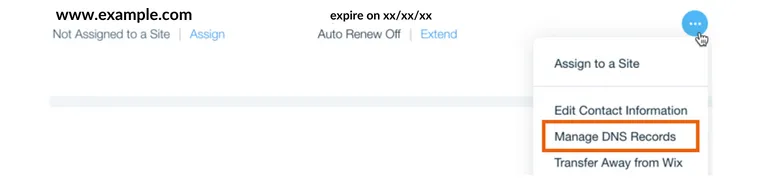
レコードの追加メニューを備えた Wix DNS管理画面
  1. にログインします。ウィックス’ アカウント そして、次の場所に移動します 'ドメイン’ ページ。
  2. 「」をクリックしますもっと見る’ アイコン () 追加するドメインの横にある 記録 に そして「」をクリックしてくださいDNSレコードの管理’.

  3. クリック '+ レコードを追加’ でTXT (テキスト)' セクション。
  4. 次のフォームに次の詳細を入力し、「」をクリックします。保存' ボタン:
    1. でホスト名’ フィールドに「」と入力します_dmarc’.
    2. で価値’ フィールドに、電子メールで送信されたレコード、またはEmailAuthを使用して生成されたレコードを入力します。 DMARCジェネレーター.レコードの追加メニューを備えた Wix DNS管理画面

これでレコードが正常に追加されました。 

公開されたものを確認する DMARCレコード EmailAuthを使用する DMARCバリデーター。レコードがDNSに反映されるまでには 24 ~ 72 時間かかる場合があります。

[ DMARC ご案内】

ナレッジベースの一部DNS プロバイダー公開ガイド · 39 ガイド

企業の来歴

一流の金融機関と政府が選ばれる理由 電子メール セキュリティ ダッシュボードを廃止しました。

従来の電子メール認証プラットフォームはダッシュボードを販売し、エンジニアに作業を依頼します。一か八かの環境では、手動による監視は適用の遅れ、構成のドリフト、および監視されていないシャドウ ドメインを意味します。

EmailAuthは、エージェントの電子メール来歴プラットフォームです。 当社のエージェントが執行します p=reject、サードパーティの送信者を調整し、ドメインを完全に移動します。 RFC 9989 新しいDMARC標準に準拠し、人間による監査機能を備えています。

政府 大企業 ティア1金融機関

SaaS · 専用テナント · エアギャップオンプレミス · BYOK 暗号化

[ 読み続けてください ]

すべての投稿