[ 설정 기사 ]

간단한 3단계로 HostGator에 DMARC 레코드를 게시하는 방법

1 분 읽음팀 EA 제공

DNS TXT 가 선택된 레코드 추가 양식
  1. HostGator 계정에 로그인하고 'c패널’.
  2. '로 이동합니다.도메인'섹션을 클릭하고 '를 클릭하세요.고급 DNS 영역 편집기 > 레코드 추가’.
  3. 이후 양식에서 다음 세부정보를 입력하고 '레코드 추가' 버튼:
    • '에서는이름' 필드, 유형 '_dmarc’.
    • '에서유형' 드롭다운 목록에서 '를 선택하세요.TXT’.
    • '에서는TXT 데이터' 필드에 이메일로 보내졌거나 당사를 통해 생성된 기록을 입력하세요. DMARC 생성기.
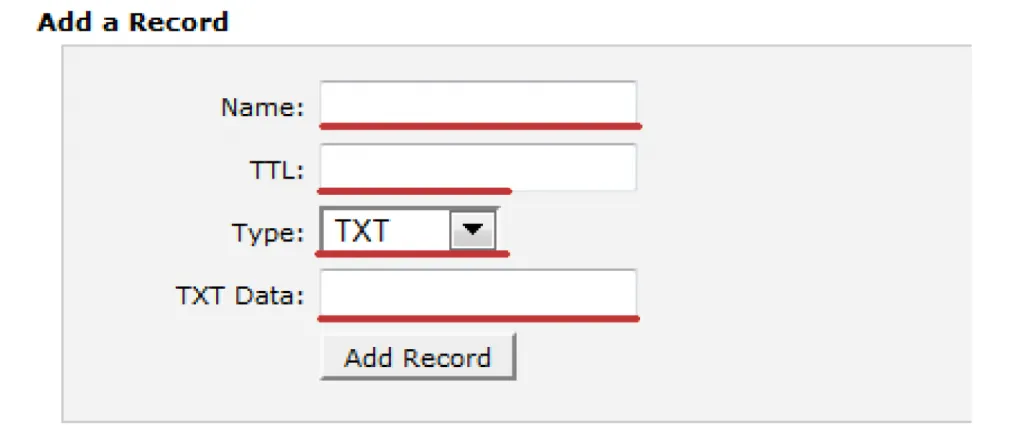
DNS TXT 가 선택된 레코드 추가 양식

이제 레코드를 성공적으로 추가했습니다!

게시된 DMARC 레코드 확인 EmailAuth 를 사용하여 DMARC 검증인. 다음 사이 어디든 걸릴 수 있습니다. 24~72시간 레코드가 DNS 에 반영되도록 하세요.

[ DMARC 가이드 ]

기술 자료의 일부DNS 공급자 게시 가이드 · 39 가이드

기업 출처

최고의 금융 기관과 정부가 필요한 이유 이메일 보안 대시보드를 폐기했습니다.

기존 이메일 인증 플랫폼은 대시보드를 판매하고 엔지니어에게 작업을 요청합니다. 위험이 높은 환경에서 수동 감독은 시행 지연, 구성 드리프트 및 모니터링되지 않는 섀도우 도메인을 의미합니다.

EmailAuth 는 에이전트 이메일 출처 플랫폼입니다. 우리 대리인은 집행합니다 p=reject, 제3자 발신자를 정렬하고 도메인을 전체로 이동하세요. RFC 9989 인간 참여형 감사 기능을 갖춘 새로운 DMARC 표준을 준수합니다.

정부 대기업 1등급 금융기관

SaaS · 전용 테넌시 · Air-Gapped 온프레미스 · BYOK 암호화

[ 계속 읽으세요 ]

모든 게시물