[ Artikel instellen ]

Hoe DMARC Record op Namecheap in eenvoudige stappen te publiceren

1 min gelezenDoor Team EA

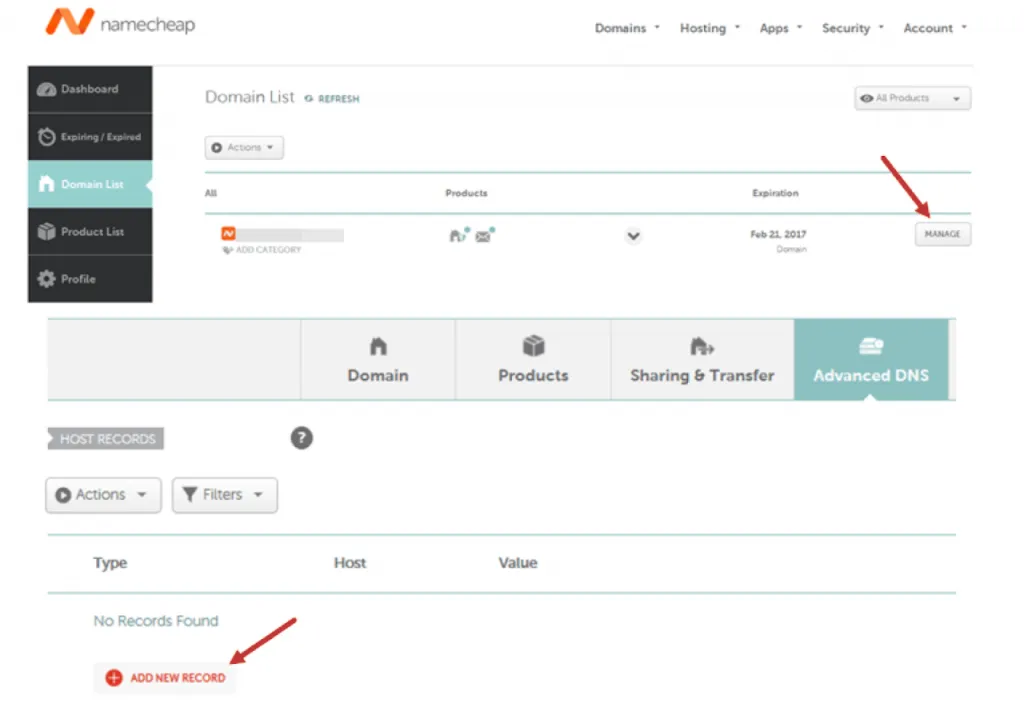
Namecheap Geavanceerd DNS scherm met een knop Nieuwe record toevoegen
  1. Log in op uw Namecheap -account en navigeer naar 'Dashboard > Domeinlijst > Beheren’.
  2. Ga naar de 'Geavanceerde DNS' tabblad en onderaan de lijst en klik op 'Nieuw record toevoegen’.
  3. In het daaropvolgende formulier vult u de volgende gegevens in en klikt u op de 'BEWAAR ALLE WIJZIGINGEN' link:
    • In de 'Gastheer'veld, typ'_dmarc’.
    • Van de 'Type' vervolgkeuzelijst, selecteer 'TXT’.
    • In de 'Waarde' Voer in het veld de record in die naar u is verzonden per e-mail of die is gegenereerd met behulp van EmailAuth DMARC -generator.
Namecheap Geavanceerd DNS scherm met een knop Nieuwe record toevoegen

U heeft het record nu succesvol toegevoegd!

Controleer de gepubliceerde DMARC record met behulp van EmailAuth 's DMARC validator. Het kan ergens tussenin duren 24 tot 72 uur zodat de record wordt weerspiegeld in uw DNS .

[ DMARC gids ]

Onderdeel van de KennisbankPublicatiehandleidingen voor DNS-providers · 39 gidsen

Herkomst onderneming

Waarom top financiële instellingen en overheden hebben hun e-mailbeveiligingsdashboards stopgezet.

Traditionele platforms voor e-mailauthenticatie verkopen u een dashboard en vragen uw technici om het werk te doen. In omgevingen waar veel op het spel staat, betekent handmatig toezicht vertraagde handhaving, configuratieafwijking en niet-gecontroleerde schaduwdomeinen.

EmailAuth is het agentische e-mailherkomstplatform. Onze agenten handhaven p=reject, houd externe afzenders op één lijn en verplaats uw domeinen naar vol RFC 9989 compliance, de nieuwe DMARC standaard, met 'human-in-the-loop'-auditeerbaarheid.

Regeringen Grote ondernemingen Tier-1 financiële instellingen

SaaS · Toegewijde huur · Air-gapped on-premise · BYOK-encryptie

[Blijf lezen]

Alle berichten