DomainKeys Identified Mail oder DKIMist ein E-Mail-Authentifizierungsprotokoll, das bei der Verteidigung hilft Phishing, E-Mail-Spoofing, Spam und andere E-Mail-basierte Cyberangriffe. Es verifiziert und validiert die E-Mail und teilt dem Empfänger mit, dass die E-Mail von einer bestimmten Organisation stammt. Auf diese Weise kann sich keine böswillige Gruppe oder Einzelperson als die Organisation ausgeben und in ihrem Namen E-Mails versenden.
Ausführliche Informationen zu DomainKeys Identified Mail finden Sie hier Was ist DKIM ?
Schritte zum Einrichten DKIM auf Office365/Exchange
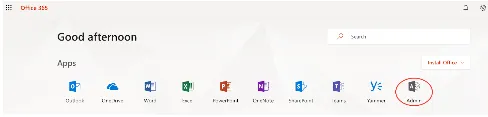
- Melden Sie sich bei Ihrem Administratorkonto an und wählen Sie „Admin’ im Office365-Administratorfenster.
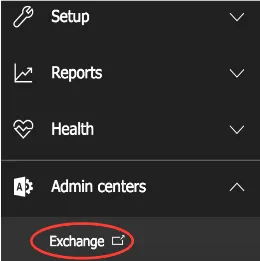
- Im 'Admin Center’, wählen 'Austausch’.
- Gehe zu 'Schutz > dkim’.
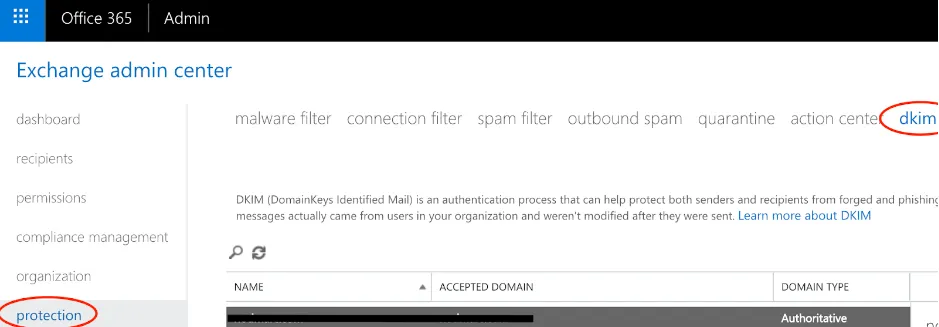
- Wählen Sie die gewünschte Domain aus DKIM einrichten und klicken Sie auf „Aktivieren’.
Schritte zum Veröffentlichen CNAME Datensätze für Ihre benutzerdefinierte Domain
In Office365 müssen Sie zwei CNAME Einträge erstellen, um in Ihrer ursprünglichen Domäne zu navigieren.
Lassen Sie uns beispielsweise emailauth.onmicrosoft.com als unsere ursprüngliche Domäne verwenden, die auch als Mandantendomäne bezeichnet wird. Wir besitzen tatsächlich emailauth.com und nachdem wir es für Office 365 bereitgestellt haben, müssen wir die CNAME Datensätze veröffentlichen, damit emailauth.io im gezeigten Format auf emailauth.onmicrosoft.com verweist. In diesem Beispiel sehen die CNAME DNS Einträge so aus:
Typ: CNAME
Host: Selektor1. _domainkey
Wert: selector1-emailauth-io._domainkey.emailauth.onmicrosoft.com
Typ: CNAME
Host: selector2. _domainkey
Wert: selector2-emailauth-io._domainkey.emailauth.onmicrosoft.com
Aufgrund der Regeln verwendet die Domänen-GUID keinen Punkt „.“ sondern stattdessen ein Bindestrich „-“. Dies ist dem entnommen MX Eintrag Ihrer benutzerdefinierten Domain, in diesem Fall emailauth.com .
Schritte zum Aktivieren DKIM -Signierung für Ihre benutzerdefinierte Domäne
- Öffnen Sie die Microsoft 365 Defender-Portal Verwenden des Arbeits- oder Schulkontos.
- Gehe zu 'E-Mail und Zusammenarbeit > Richtlinien und Regeln > Bedrohungsrichtlinien Seite > Regeln Abschnitt > DKIM’.
- Wählen Sie auf der DKIM Seite die Domain aus, indem Sie auf den Namen klicken.
- Ändere das 'Zeichen' Nachrichten für diese Domain und ändern Sie das 'DKIM Signatur Einstellung' Zu 'Ermöglicht’.
Klicken Sie auf „DKIM -Schlüssel drehen’ und schon bist du fertig.