Email Teridentifikasi DomainKeys, atau DKIM, adalah protokol otentikasi email yang membantu pertahanan phishing, pemalsuan email, spamming dan serangan cyber berbasis email lainnya. Ini memverifikasi dan memvalidasi email, dan memberi tahu penerima bahwa email tersebut berasal dari organisasi tertentu. Dengan cara ini, tidak ada kelompok atau individu jahat yang dapat menyamar sebagai organisasi dan mengirim email atas nama organisasi tersebut.
Untuk informasi rinci tentang Email Teridentifikasi DomainKeys, baca lebih lanjut Apa itu DKIM ?
Langkah-langkah Menyiapkan DKIM di Office365/Exchanya
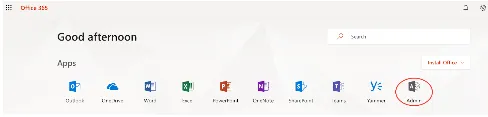
- Masuk ke akun admin Anda dan pilih 'Admin’ di jendela Admin Office365.
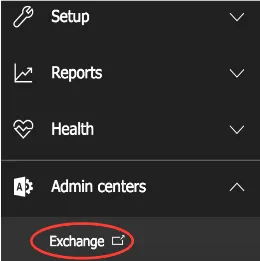
- di 'Pusat Admin’, memilih 'Menukarkan’.
- Pergi ke 'perlindungan > dkim’.
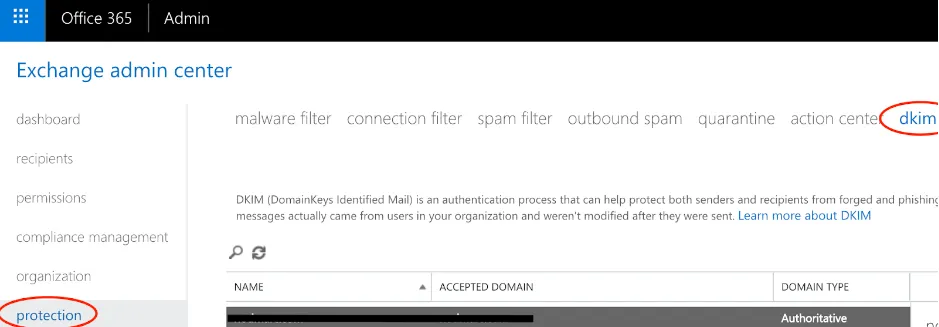
- Pilih domain yang Anda inginkan menyiapkan DKIM dan klik 'Memungkinkan’.
Langkah-langkah untuk Publikasikan CNAME Catatan untuk Domain Kustom Anda
Di Office365, Anda perlu membuat dua data CNAME untuk menavigasi domain awal Anda.
Misalnya, mari kita gunakan emailauth.onmicrosoft.com sebagai domain awal, yang juga dikenal sebagai domain penyewa. Kami sebenarnya memiliki emailauth.com dan setelah kami menyediakannya ke Office 365 , kami perlu mempublikasikan data CNAME sehingga emailauth.io menunjuk ke emailauth.onmicrosoft.com menggunakan format seperti yang ditunjukkan. Dalam contoh ini, data DNS CNAME akan terlihat seperti ini:
Ketik: CNAME
Tuan rumah: pemilih1. _domainkey
Nilai: selector1-emailauth-io._domainkey.emailauth.onmicrosoft.com
Ketik: CNAME
Tuan rumah: pemilih2. _domainkey
Nilai: selector2-emailauth-io._domainkey.emailauth.onmicrosoft.com
Mengingat aturannya, GUID domain tidak menggunakan tanda titik “.” tapi tanda hubung “-” sebagai gantinya. Ini diambil dari catatan MX domain khusus Anda, dalam hal ini, emailauth.com .
Langkah-langkah untuk Mengaktifkan Penandatanganan DKIM untuk Domain Kustom Anda
- Buka Portal Pertahanan Microsoft 365 menggunakan akun kantor atau sekolah.
- Pergi ke 'Email & Kolaborasi > Kebijakan & Aturan > Kebijakan ancaman halaman > Aturan bagian > DKIM’.
- Di halaman DKIM , pilih domain dengan mengklik namanya.
- Ubah 'Tanda' pesan untuk domain ini dan ubah 'Tanda Tangan DKIM pengaturan' ke 'Diaktifkan’.
Klik 'Putar kunci DKIM’ dan kamu sudah selesai.