域名密钥识别邮件,或 DKIM,是一种电子邮件身份验证协议,有助于防御 网络钓鱼, 电子邮件欺骗、垃圾邮件和其他基于电子邮件的网络攻击。它验证电子邮件,并让收件人知道电子邮件源自特定组织。这样,任何恶意团体或个人都无法冒充该组织并代表其发送电子邮件。
有关域名密钥识别邮件的详细信息,请阅读更多内容 什么是DKIM ?
在 Office365/Excha 上设置DKIM步骤n葛
- 登录您的管理员帐户并选择“行政’ 在 Office365 管理窗口上。
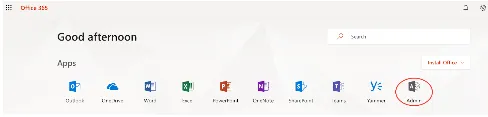
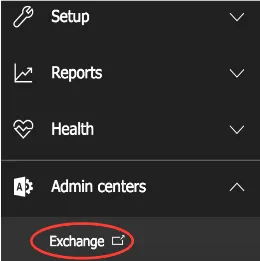
- 在'管理中心’, 选择 '交换’.
- 转到'保护 > 迪金’.
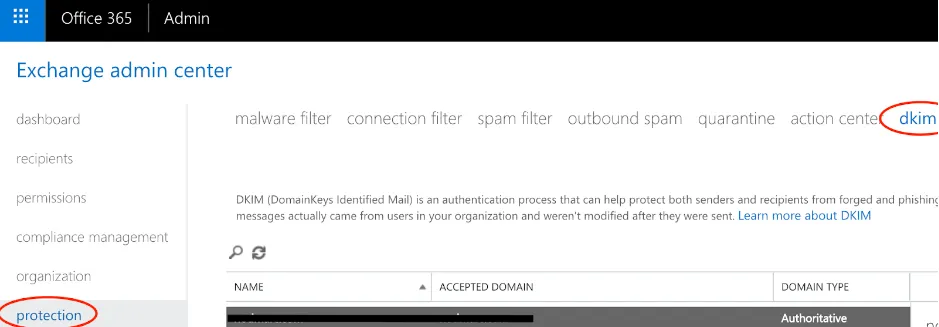
- 选择您想要的域名 设置DKIM 然后点击'使能够’.
发布步骤 CNAME 您的自定义域的记录
在 Office365 中,您需要创建两个CNAME记录来导航您的初始域。
例如,让我们使用emailauth.onmicrosoft.com作为我们的初始域,也称为租户域。我们实际上拥有emailauth.com ,在将其提供给Office 365后,我们需要发布CNAME记录,以便emailauth.io使用如图所示的格式指向emailauth.onmicrosoft.com 。在此示例中, CNAME DNS记录将如下所示:
类型: CNAME
主机:选择器1。 _domainkey
值: selector1-emailauth-io._domainkey.emailauth.onmicrosoft.com
类型: CNAME
主持人:选择器2。 _domainkey
值: selector2-emailauth-io._domainkey.emailauth.onmicrosoft.com
考虑到规则,域 GUID 不使用句号“.”。而是用连字符“-”代替。这是取自 MX记录 您的自定义域,在本例中为emailauth.com 。
为自定义域启用DKIM签名的步骤
- 打开 Microsoft 365 Defender 门户 使用工作或学校帐户。
- 转到'电子邮件与协作 > 政策与规则 > 威胁政策 页 > 规则 部分 > DKIM’.
- 在DKIM页面上,单击名称选择域。
- 改变'符号' 消息 对于该域并更改 'DKIM签名 环境' 到 '启用’.
点击 '轮换DKIM密钥’ 你就完成了。