Das Einrichten DKIM in Zoho Mail umfasst drei wichtige Schritte:
- Erstellen eines eindeutigen Domänenschlüssels für ZOHO Mail
- Erstellen eines TXT Eintrag im DNS -Registrar Ihrer Domain
- Validierung der Wähler und Ermöglichen DKIM Anmelden bei Zoho Mail
Erstellen des Domänenschlüssels in Zoho Mail
- Melden Sie sich in der Systemsteuerung von Zoho Mail an Hier (Sie müssen ein Superadministrator sein, um einen Domänenschlüssel zu erstellen.)
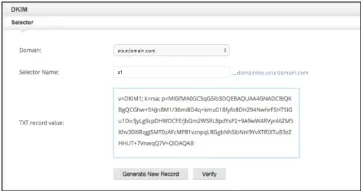
- Gehen Sie zu „E-Mail-Konfiguration’ Tab und wählen Sie „DKIM’.
- Navigieren Sie zu „Domänen’ und wählen Sie die gewünschte Domain aus.
- Klicken Sie auf „ADD', um einen neuen Selektor hinzuzufügen.
- Geben Sie den Selektornamen an.
- Kopieren Sie die TXT Datensatz, der generiert wird.
Hinzufügen und Veröffentlichen des TXT -Eintrags zu Ihrem DNS -Manager
- Melden Sie sich beim DNS Manager Ihrer Domain an.
- Erstellen Sie im DNS einen TXT Eintrag mit dem Titel „as“. <Selektor>._domainkey.<yourdomainname.com>
Ex: emailauth._domainkey.infosecventures.com sollte der Name des TXT -Datensatzes sein, wenn Sie einen Selektor auswählen emailauth. - Fügen Sie im TXT Eintragswert den TXT Eintragswert ein, den Sie in Zoho kopiert haben.
- Speichern Sie den TXT Eintrag.
Aktivieren Sie DKIM für Ihre Domain in Zoho Mail
- Nachdem die Validierung des DKIM auf der DNS Site erfolgreich war, melden Sie sich an Zoho Mail Bedienfeld.
- Wählen 'Verifizieren' über den jeweiligen Selektor. Der Textdatensatz ändert sich dann in „Verifiziert’.
- Sobald die Überprüfung erfolgt ist, werden Sie aufgefordert, DKIM sofort oder später zu aktivieren. Es empfiehlt sich, es sofort zu aktivieren, um E-Mails mit DKIM zu signieren.
- Sobald dies erledigt ist, fügt Zoho Mail hinzu DKIM -Signaturen an alle von Ihrer Domain generierten E-Mails.
Überprüfen Sie Ihre DKIM Datensätze mit dem kostenlosen Dienst von EmailAuth DKIM -Datensatzprüfung.