La configuración de DKIM en Zoho Mail implica tres pasos importantes:
- Crear una clave de dominio única en ZOHO Mail
- Creando un registro TXT en el registrador DNS de tu dominio
- Validando el selector y habilitando DKIM firmar en Zoho Mail
Crear la clave de dominio en Zoho Mail
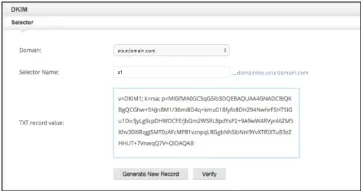
- Inicie sesión en el Panel de control de Zoho Mail aquí (debe ser superadministrador para crear una clave de dominio).
- Ir al 'Configuración de correo electrónico’ pestaña y elija 'DKIM’.
- Navega hasta 'Dominios’ y elige el dominio que desees.
- Haga clic en 'ADD' para agregar un nuevo selector.
- Proporcione el nombre del selector.
- Copia el TXT registro que se generará.
Agregar y publicar el registro TXT en su administrador DNS
- Inicie sesión en el Administrador DNS de su dominio.
- Cree un registro TXT en el DNS con el título como <selector>._domainkey.<yourdomainname.com>
Ex: autenticación de correo electrónico._domainkey.infosecventures.com debe ser el nombre del registro TXT si el selector que elige es autenticación de correo electrónico. - En el valor del registro TXT , pegue el valor del registro TXT que copió en Zoho .
- Guarde el registro TXT .
Habilitar DKIM para su dominio en Zoho Mail
- Después de que la validación del DKIM sea exitosa en el sitio DNS , inicie sesión en Correo Zoho Panel de control.
- Seleccionar 'Verificar' en el selector particular. El registro de texto cambiará entonces a 'Verificado’.
- Una vez verificado, verá un mensaje para habilitar DKIM inmediatamente o más tarde. Es recomendable habilitarlo inmediatamente para firmar correos electrónicos con DKIM .
- Una vez hecho esto, Zoho Mail agregará Firmas DKIM a todos los correos electrónicos generados desde tu dominio.
Verifique sus registros DKIM usando EmailAuth gratis Comprobador de registros DKIM.