DomainKeys पहचाने गए मेल (DKIM) एक ईमेल प्रमाणीकरण मानक है जो रोकने में मदद करता है फ़िशिंग, ईमेल स्पूफ़िंग, और स्पैम, इस प्रकार ईमेल की सुरक्षित वितरण सुनिश्चित करता है। यह ईमेल को वैध बनाता है, जो बदले में, प्राप्तकर्ता को बताता है कि ईमेल किसी विशेष संगठन से आया है और सत्यापित किया गया है। इस तरह, कोई भी कुख्यात समूह या व्यक्ति संगठन का प्रतिरूपण नहीं कर सकता और उसकी ओर से ईमेल नहीं भेज सकता।
DomainKeys Identified Mail पर विस्तृत जानकारी के लिए, आगे पढ़ें DKIM क्या है?
DKIM इन तीन चरणों में स्थापित किया जा सकता है:
-
- अपने डोमेन के लिए एक सार्वजनिक कुंजी जनरेट करें
- सार्वजनिक कुंजी को डोमेन के DNS रिकॉर्ड में एकीकृत करें
- सभी आउटगोइंग संदेशों में DKIM हस्ताक्षर जोड़ने के लिए DKIM हस्ताक्षर सक्षम करें
- डोमेन के लिए कुंजी बनाना
आपको एक होना चाहिए सुपर एडमिन स्थापित करना आपके Google Workspace पर DKIM.
-
- अपने Google Admin कंसोल में साइन इन करें।
- 'पर नेविगेट करेंएप्स > Google Workspace > Gmail’.
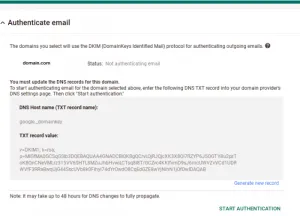
- अपना ईमेल प्रमाणित करें.
- आप देखेंगे कि आपका प्राथमिक डोमेन डिफ़ॉल्ट रूप से चयनित हो गया है। पर क्लिक करें 'डोमेन नाम’ और उस डोमेन का चयन करें जहां आप DKIM कॉन्फ़िगर करना चाहते हैं।
- 'खोजें'नया रिकॉर्ड बनाएं’ विकल्प चुनें और उस पर क्लिक करें।
टिप्पणी: 2048-बिट कुंजियाँ 1024-बिट कुंजियों से अधिक सुरक्षित हैं। अपने डोमेन द्वारा समर्थित लंबाई को ध्यान में रखते हुए DKIM कुंजी बिट लंबाई का चयन करें।
- पर क्लिक करें 'उत्पन्न.’
टिप्पणी: A TXT रिकॉर्ड कीमत होस्ट पर DNS रिकॉर्ड को अपडेट करने के लिए टेक्स्ट है।
- उत्पन्न DKIM कुंजी को डोमेन DNS रिकॉर्ड में जोड़ना
-
- अपने डोमेन होस्ट में लॉगिन करें और प्रबंधन कंसोल में साइन इन करें।
- उस पृष्ठ पर जाएँ जहाँ DNS रिकॉर्ड अपडेट किए गए हैं।
- निम्नलिखित चरणों का उपयोग करके एक TXT रिकॉर्ड जोड़ें:
नीचे 'DNS होस्ट नाम', एडमिन कंसोल में दिखाए अनुसार टेक्स्ट दर्ज करें।
अब, 'के लिए जाँच करेंTXT रिकॉर्ड मूल्य’ और एडमिन कंसोल में दिखाया गया टेक्स्ट दर्ज करें।
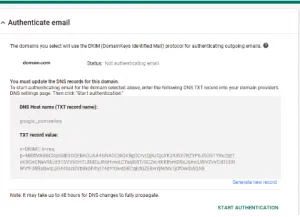
- अपने परिवर्तनों को दोबारा जांचें और 'पर क्लिक करेंSAVE’.
टिप्पणी: प्रमाणीकरण शुरू होने में 24-48 घंटे लगते हैं।
- DKIM हस्ताक्षर सक्षम करना
-
- अपने Google Admin कंसोल में फिर से साइन इन करें।
- जाओ 'एप्स > Google Workspace > Gmail’.
- पर क्लिक करें 'ईमेल प्रमाणित करें’.
- वह डोमेन नाम चुनें जहां आप ईमेल हस्ताक्षर सक्षम करना चाहते हैं।
- 'प्रारंभ प्रमाणीकरण' पर क्लिक करें। जब प्रक्रिया पूरी हो जाए, तो स्थिति 'में बदल जानी चाहिए'ईमेल प्रमाणित किया जा रहा है’.