DomainKeys 识别邮件 (DKIM)是一种电子邮件身份验证标准,有助于防止 网络钓鱼, 电子邮件欺骗和垃圾邮件,从而确保电子邮件的安全送达。它使电子邮件合法化,进而让收件人知道该电子邮件源自特定组织并且已经过验证。这样,任何臭名昭著的团体或个人都无法冒充该组织并代表其发送电子邮件。
有关域名密钥识别邮件的详细信息,请阅读更多内容 什么是DKIM ?
DKIM可以通过以下三个步骤进行设置:
-
- 为您的域生成公钥
- 将公钥集成到域的DNS记录中
- 启用DKIM签名以将DKIM签名添加到所有传出邮件
- 为域创建密钥
你一定是一个 超级管理员 建立 Google Workspace上的DKIM.
-
- 登录您的 Google 管理控制台。
- 导航至 '应用 > Google Workspace > Gmail’.
- 验证您的电子邮件。
- 您会注意到默认情况下已选择您的主域。点击'域名’ 并选择您要配置DKIM域。
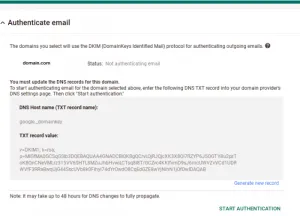
- 搜索 '生成新记录’ 选项并单击它。
笔记: 2048 位 密钥比 1024 位密钥更安全。选择DKIM密钥位长度,请记住您的域支持的长度。
- 点击'产生.’
笔记: A TXT记录 价值 包含用于更新主机上的DNS记录的文本。
- 将生成的DKIM密钥添加到域DNS记录
-
- 登录您的域名托管服务商并登录管理控制台。
- 导航到更新DNS记录的页面。
- 使用以下步骤添加TXT记录:
根据'DNS主机名',输入管理控制台中显示的文本。
现在,检查 'TXT记录值’ 并输入管理控制台中显示的文本。
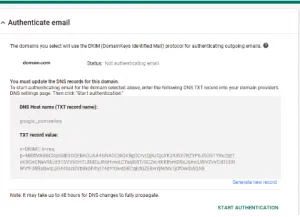
- 重新检查您的更改并单击“SAVE’.
笔记: 身份验证需要 24-48 小时才能开始。
- 启用DKIM签名
-
- 再次登录您的 Google 管理控制台。
- 转到'应用 > Google Workspace > Gmail’.
- 点击'验证电子邮件’.
- 选择您要启用电子邮件签名的域名。
- 单击“开始身份验证”。该过程完成后,状态应更改为“正在验证电子邮件’.