DPoczta zidentyfikowana omainKeys (DKIM) to standard uwierzytelniania poczty e-mail, który pomaga zapobiegać phishing, fałszowanie e-mailii spam, zapewniając w ten sposób bezpieczną dostawę wiadomości e-mail. Legitymizuje wiadomość e-mail, co z kolei daje odbiorcy znać, że wiadomość pochodzi od konkretnej organizacji i została zweryfikowana. W ten sposób żadna znana grupa ani osoba nie będzie mogła podszywać się pod organizację i wysyłać e-maili w jej imieniu.
Aby uzyskać szczegółowe informacje na temat poczty identyfikacyjnej DomainKeys, przeczytaj więcej na ten temat Co to jest DKIM ?
DKIM można skonfigurować w trzech krokach:
-
- Wygeneruj klucz publiczny dla swojej domeny
- Zintegruj klucz publiczny z rekordami DNS domeny
- Włącz podpisywanie DKIM , aby dodawać podpisy DKIM do wszystkich wiadomości wychodzących
- Tworzenie klucza dla domeny
Musisz być superadministrator skonfigurować DKIM w Google Workspace.
-
- Zaloguj się do konsoli administracyjnej Google.
- Przejdź do „Aplikacje > Google Workspace > Gmail’.
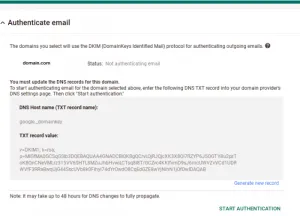
- Uwierzytelnij swój adres e-mail.
- Zauważysz, że domyślnie została wybrana Twoja domena podstawowa. Kliknij „Nazwa domeny’ i wybierz domenę, w której chcesz skonfigurować DKIM .
- Wyszukaj „Wygeneruj nowy rekord’ opcję i kliknij ją.
Notatka: 2048-bitowy klucze są bezpieczniejsze niż klucze 1024-bitowe. Wybierz długość bitową klucza DKIM , mając na uwadze długość obsługiwaną przez Twoją domenę.
- Kliknij „Spowodować.’
Notatka: A Rekord TXT wartość zawiera tekst umożliwiający aktualizację rekordu DNS na hoście.
- Dodanie wygenerowanego klucza DKIM do rekordów DNS domeny
-
- Zaloguj się do hosta domeny i zaloguj się do konsoli zarządzania.
- Przejdź do strony, na której aktualizowane są rekordy DNS .
- Dodaj rekord TXT , wykonując następujące czynności:
Pod 'Nazwa hosta DNS', wprowadź tekst wyświetlany w Konsoli administracyjnej.
Teraz sprawdź „Wartość rekordu TXT’ i wprowadź tekst wyświetlony w Konsoli administracyjnej.
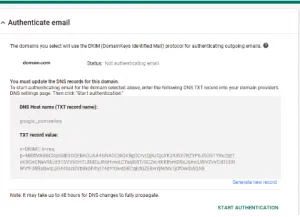
- Sprawdź ponownie zmiany i kliknij „SAVE’.
Notatka: Rozpoczęcie uwierzytelniania zajmuje 24–48 godzin.
- Włączanie podpisywania DKIM
-
- Zaloguj się ponownie do konsoli administracyjnej Google.
- Idź do 'Aplikacje > Google Workspace > Gmail’.
- Kliknij „Uwierzytelnij pocztę e-mail’.
- Wybierz nazwę domeny, w której chcesz włączyć podpisywanie wiadomości e-mail.
- Kliknij „Rozpocznij uwierzytelnianie”. Po zakończeniu procesu status powinien zmienić się na „Uwierzytelnianie poczty elektronicznej’.