[ Artigo de configuração ]

Como configurar registros DMARC no Bluehost em 3 etapas simples

1 minutos de leituraPela equipe EA

Tela de configuração DNS com formulário de criação de registros
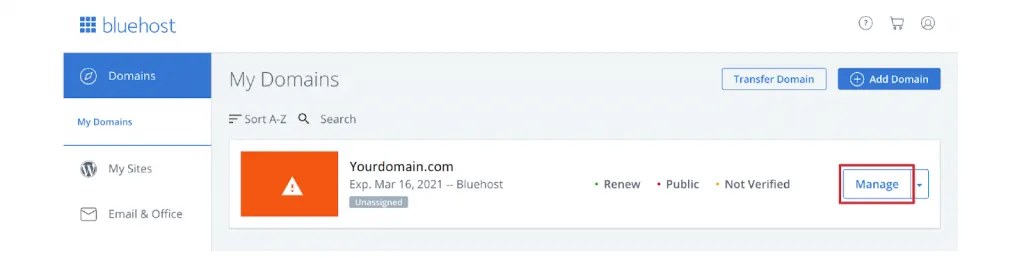
  1.  Faça login em sua conta Bluehost. Navegue até o seu painel e localize o domínio ao qual deseja adicionar o Registro DMARC para. Clique no 'Gerenciar' botão.
  2. Vá para o 'DNS', role para baixo até a parte inferior da página até a guia 'TXT (Texto)', e clique no botão 'Adicionar registro' botão.
  3. Do 'Tipo'lista suspensa, selecione'TXT’
    • No 'Hospedar'campo, digite'_dmarc’
    • No formulário subsequente, insira os seguintes detalhes antes de clicar no botão 'Adicionar registro' botão:
    • No 'Valor TXT', insira o registro enviado a você por e-mail ou gerado usando EmailAuth ' Gerador DMARC.
Tela de configuração DNS com formulário de criação de registros

Você adicionou o registro!

Verifique o registro DMARC publicado usando nosso DMARC validador. Pode demorar em qualquer lugar entre 24 a 72 horas para que o registro reflita em seu DNS .

[ DMARC guia ]

Parte da Base de ConhecimentoGuias de publicação de provedores de DNS · 39 guias

Proveniência da empresa

Por que as principais instituições financeiras e governos retiraram seus painéis de segurança de e-mail.

As plataformas tradicionais de autenticação de e-mail vendem um painel e pedem que seus engenheiros façam o trabalho. Em ambientes de alto risco, a supervisão manual significa aplicação atrasada, desvios de configuração e domínios ocultos não monitorados.

EmailAuth é a plataforma de origem de e-mail agente. Nossos agentes impõem p=reject, mantenha remetentes terceiros alinhados e mova seus domínios para full RFC 9989 conformidade, o novo padrão DMARC , com auditabilidade humana no circuito.

Governos Grandes empresas Instituições financeiras de nível 1

SaaS · Locação dedicada · Air gap no local · Criptografia BYOK

[Continue lendo]

Todas as postagens