[ 資源中心 ]
設定文章。
向每個主要DNS主機和電子郵件提供者發布DMARC 、 SPF和DKIM記錄的逐步指南。
按知識庫中的主題瀏覽設定文章
如何透過這 3 個簡單步驟在Zoho上發布您的DMARC記錄
以管理員或超級管理員身分登入您的Zoho郵件帳號。從左側窗格導覽至「網域」頁面。按一下所需的網域。
設定文章
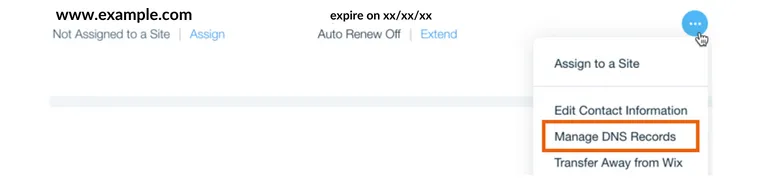
如何透過 4 個簡單步驟在 Wix 上發布DMARC記錄
建立並驗證DMARC記錄後,請登入您的「Wix」帳戶並導覽至「網域」頁面。
設定文章
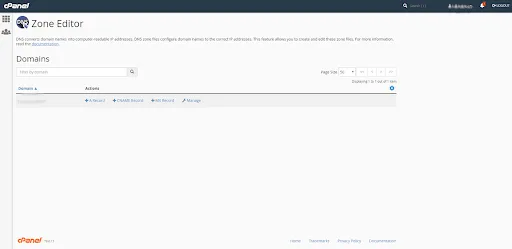
如何透過這 3 個簡單步驟在 cPanel 上發布DMARC記錄
登入您的 cPanel 帳戶並導航至儀表板。導覽至「網域部分 > DNS區域編輯器」。點選“管理”按鈕
設定文章
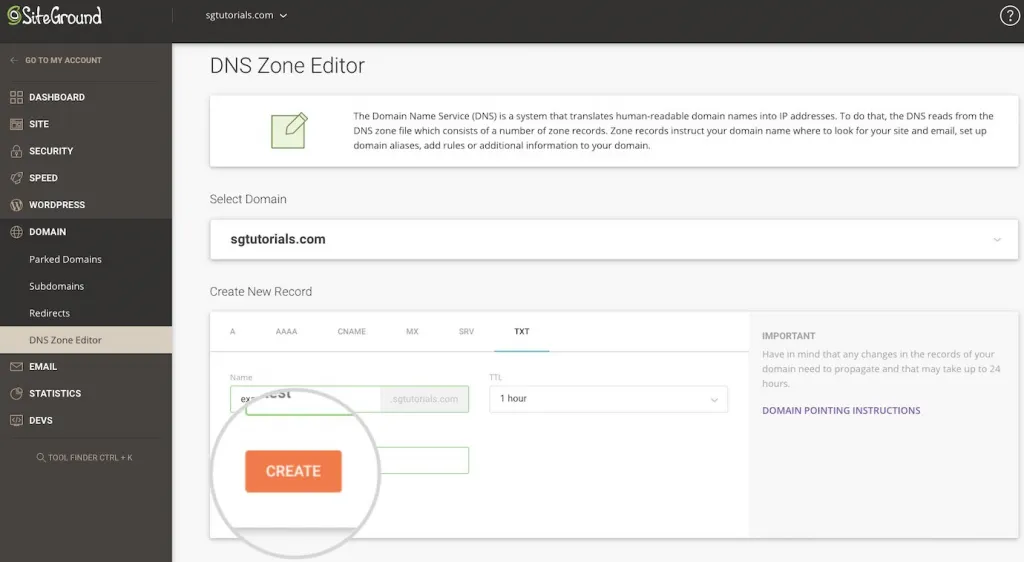
如何透過 3 個簡單步驟在 Siteground 上發布DMARC記錄
登入您的 Siteground 帳號。導覽至「網站工具 > 網域 > DNS區域編輯器」。從「建立新記錄」中選擇「 TXT 」。在隨後的表單中,填寫以下信息,然後按一下「建立」以建立新記錄。 :在「名稱」欄位中,輸入... 閱讀更多
設定文章
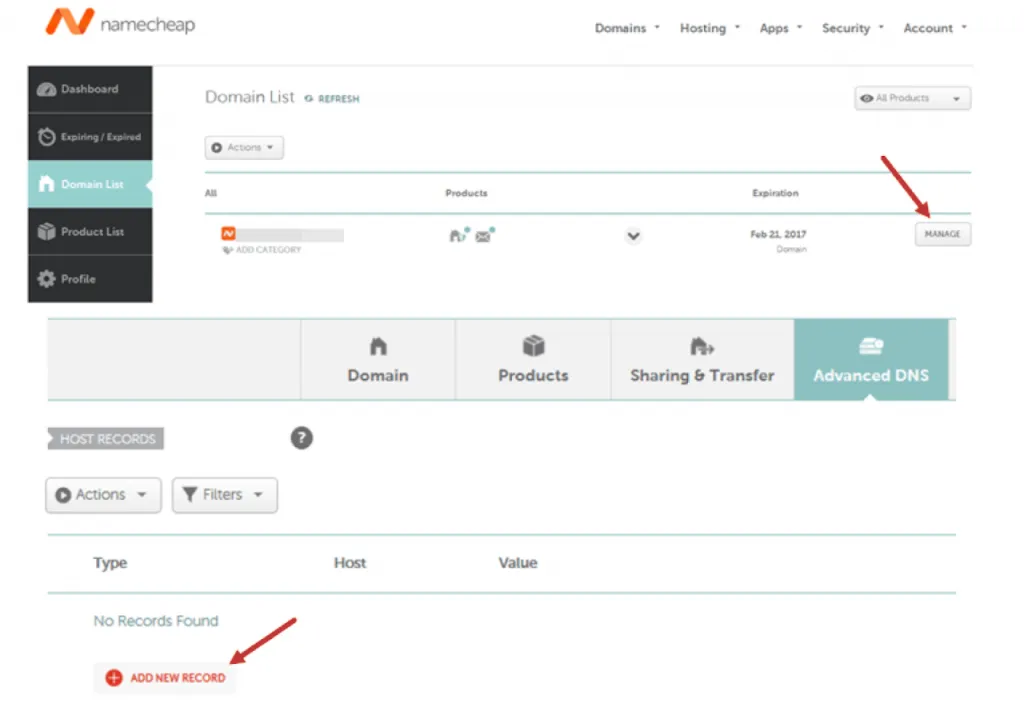
如何透過簡單的步驟在Namecheap上發布DMARC記錄
登入您的Namecheap帳戶並導航至“儀表板 > 網域清單 > 管理”,前往“高級DNS ”
設定文章
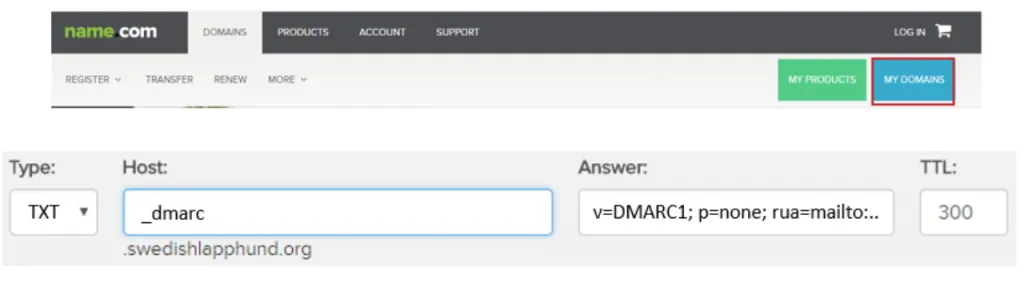
如何透過這 3 個簡單步驟在name.com上發布DMARC記錄
登入您的 Name.com 帳戶並點擊「我的網域」按鈕。選擇您要為其建立TXT記錄的域名,然後按一下「管理DNS記錄」。
設定文章
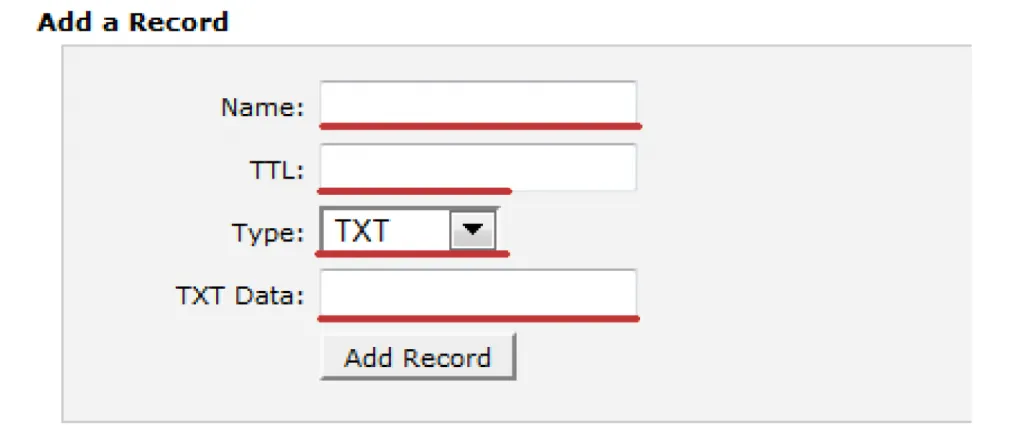
如何透過 3 個簡單步驟在 HostGator 上發布DMARC記錄
產生DMARC記錄後,您應該按照以下簡單步驟將DMARC記錄發佈到 Hostgator DNS :
設定文章
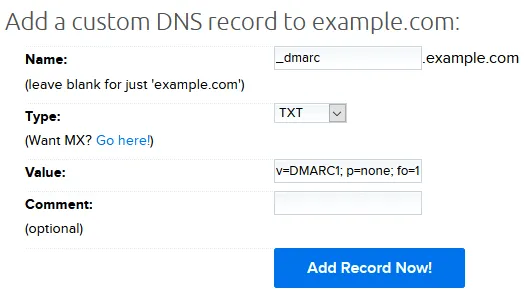
如何透過 3 個步驟在 DreamHost 上發布DMARC記錄
登入您的 DreamHost「控制台」。在「主選單」中,導覽至「管理網域」。在您所需的網域下,按一下「 DNS 」連結。
設定文章
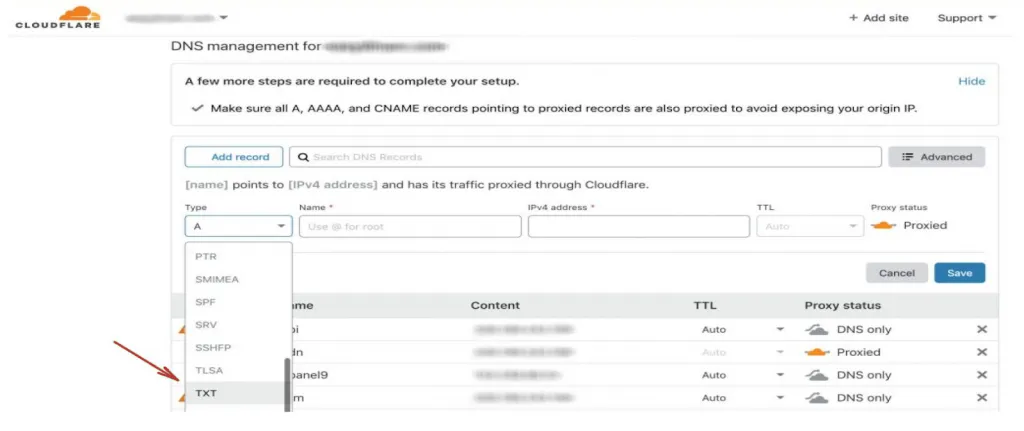
如何透過 3 個步驟在Cloudflare上發布DMARC記錄
了解如何將DMARC新增至Cloudflare DNS以及說明。 1. 進入Cloudflare的DNS管理頁面。 2.選擇TXT類型
設定文章
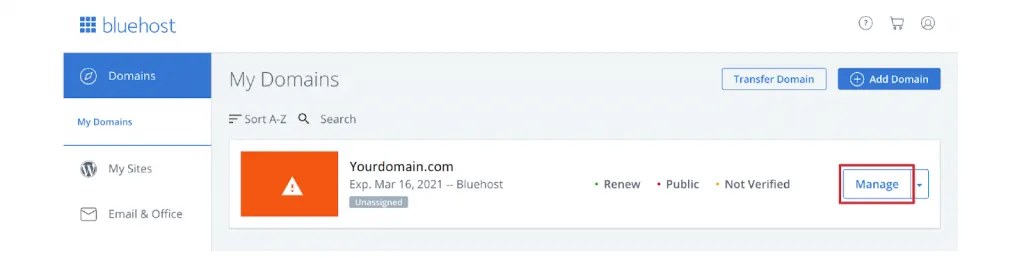
如何透過 3 個簡單步驟在 Bluehost 上設定DMARC記錄
這篇文章提供了有關如何在 Bluehost 中新增DMARC記錄的逐步說明。 登录您的 Bluehost 帐户。
設定文章
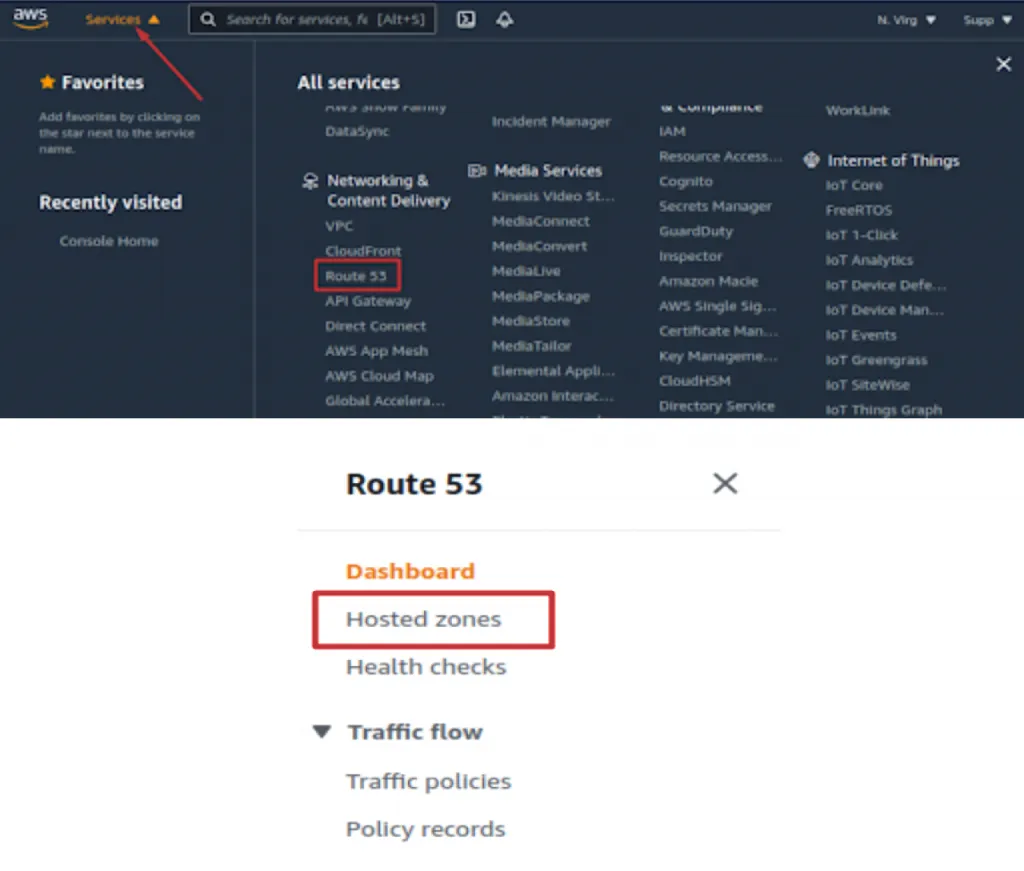
如何透過 4 個簡單步驟在 Amazon Web Services (AWS) 上發布DMARC記錄
本指南將向您展示如何將DMARC記錄新增至您的網域。登入您的 AWS 帳戶。導覽至「服務 > 網路和內容交付 > Route 53 」。
設定文章
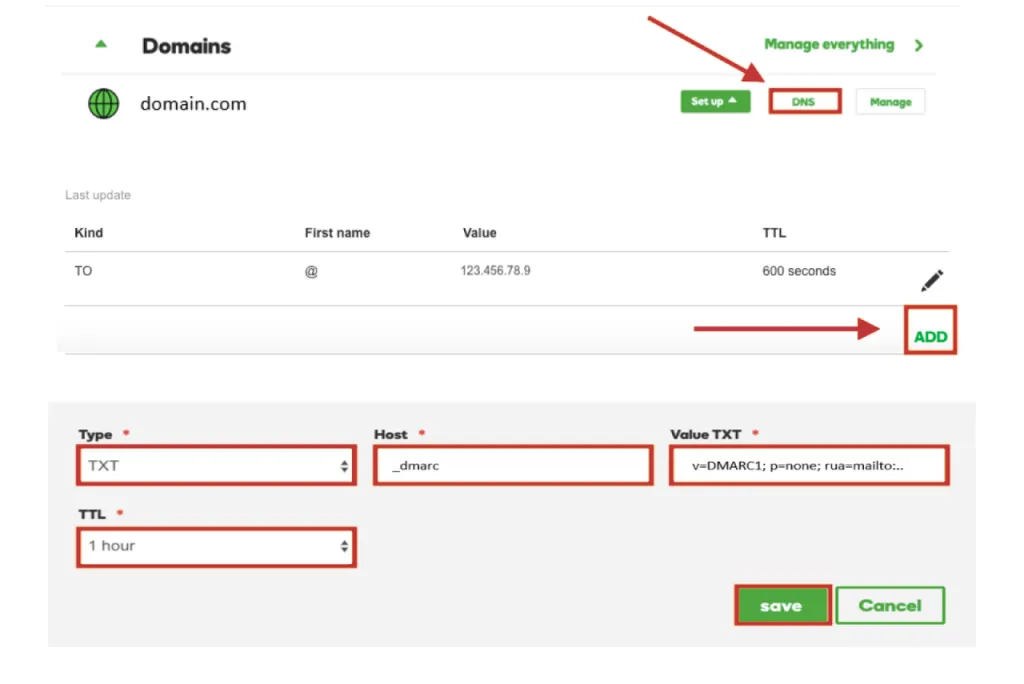
如何透過 3 個簡單步驟在 Godaddy 上設定DMARC
登入您的GoDaddy帳戶。導航至「我的產品」標籤並找到您想要新增DMARC記錄的網域。點選旁邊的“ DNS ”按鈕。
設定文章
如何為Zendesk設定SPF ?
了解如何使用CNAME和TXT記錄為自訂網域中的給定電子郵件地址配置轉送SPF記錄。
設定文章
如何為Zoho Mail 設定SPF ?
登入DNS管理控制台並選擇要為其新增SPF記錄的網域。
設定文章
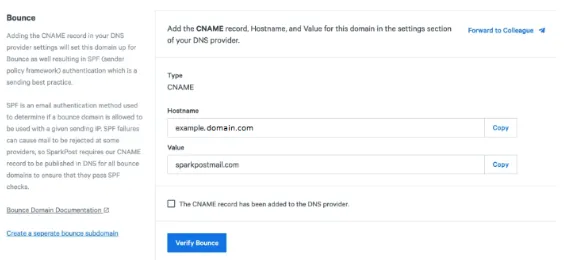
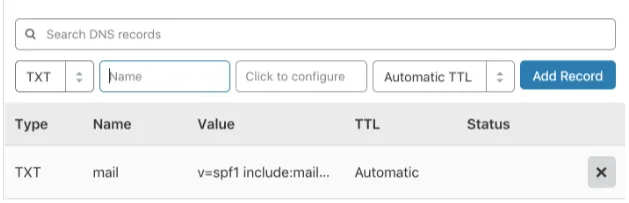
如何為 Sparkpost 設定SPF ?
在設定SPF記錄的過程中,Sparkpost 以發送形式使用您的域名,使其能夠自動為您處理您的退回郵件。
設定文章
Mailgun的SPF設置
若要在您的Mailgun帳戶上設定SPF ,請依照下列步驟操作:登入DNS控制台並前往進階DNS設定以新增或修改SPF記錄。
設定文章
如何為 SMTP2GO 設定SPF ?
要在 SMTP2GO 上設定SPF ,您必須遵循三個主要步驟: 1. 在 SMTP2GO 上新增網域 2. 設定新的DNS記錄
設定文章
如何為SendGrid設定SPF ?
請依照以下簡單步驟在您的SendGrid帳戶上設定SPF :如果您的網域沒有已發佈的SPF記錄。
設定文章
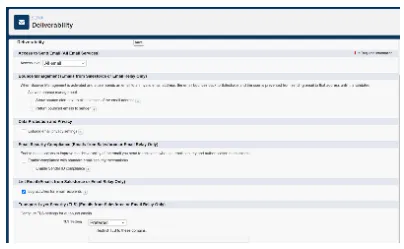
如何為Salesforce設定SPF ?
在為Salesforce設定SPF之前,您需要確保已停用Salesforce的退回管理。
設定文章
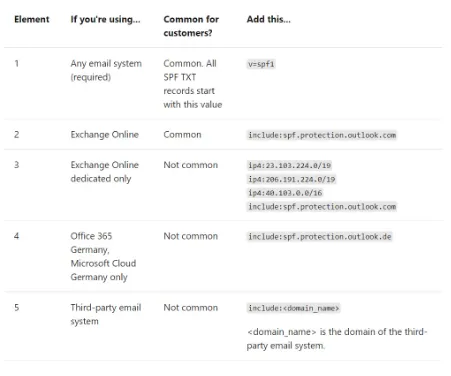
如何為office365設定SPF ?
在您可以使用Office 365代表您傳送電子郵件之前,使用者需要新增新的SPF記錄。為此,請執行以下步驟
設定文章
如何為Mimecast設定SPF ?
Mimecast的設定過程相當簡單,並且與其他過程類似。請依照以下步驟操作:
設定文章
如何設定山魈的SPF ?
Mandrill 需要您新增網域,然後才能在 Mandrill 上設定SPF 。請依照以下步驟在 Mandrill 上新增您的網域
設定文章
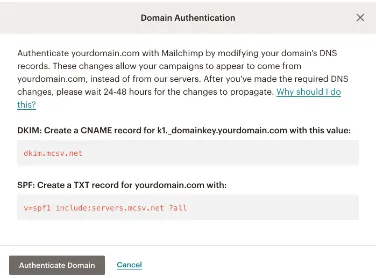
如何為Mailchimp設定SPF ?
請依照以下簡單步驟在您的Mailchimp帳號上設定SPF :登入您的Mailchimp帳號並前往「網域名稱」頁面。
設定文章
如何為Google Workspace /Gsuite 設定SPF ?
請依照以下步驟在Google Workspace上設定SPF :登入您的DNS管理主控台並前往「網域名稱伺服器管理」頁面
設定文章
如何為 Forcepoint-Websense 設定SPF ?
在 Forcepoint 上設定SPF要求您完全按照上述步驟進行操作:登入您的DNS管理控制台並選擇我的帳戶。
設定文章
如何為Freshdesk設定SPF ?
請依照以下簡單步驟在您的Freshdesk帳戶上設定SPF : 登入您的DNS管理控制台並前往DNS設定設定下的網域設定。
設定文章
如何為Amazon SES設定SPF ?
在為Amazon SES設定SPF之前,我們必須了解兩件事。
設定文章
如何為持續接觸設定SPF ?
您需要修改現有SPF記錄或新增記錄來設定SPF進行持續聯繫。
設定文章
如何為 Yandex 設定SPF ?
透過將所需的TXT記錄新增至您網域的DNS並授權 Yandex 代表您發送電子郵件,為 Yandex Mail 設定SPF 。
設定文章
如何為 Vuture 設定SPF ?
若要為 Vuture 設定SPF ,請依照下列步驟操作:登入DNS管理控制台。轉到DNS模板。
設定文章
如何為 Shopify 設定SPF ?
若要為 Shopify 設定SPF ,請依照下列步驟操作:登入DNS管理控制台。轉到DNS模板。
設定文章
如何為Marketo設定SPF ?
為Marketo設定SPF所需的步驟與其他步驟類似。請依照以下步驟設定SPF :登入您的DNS管理控制台。
設定文章
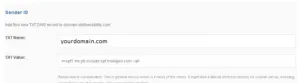
如何為 Mailjet 設定SPF ?
若要為 Mailjet 設定SPF ,請依照下列步驟操作:登入DNS管理控制台。轉到DNS模板。您需要根據需要新增或修改SPF記錄
設定文章
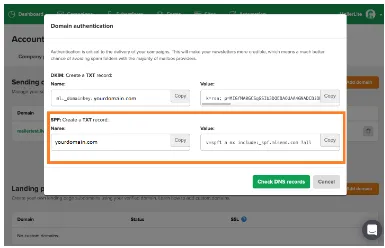
如何為 Mailigen 設定SPF ?
以管理員身分登入您的 Mailigen 帳戶。轉到電子郵件身份驗證部分並輸入您選擇的網域。
設定文章
如何為 Mailerlite 設定SPF ?
請依照下列步驟在 Mailerlite 上設定SPF :以管理員身分登入您的 Mailerlite 帳號。
設定文章
如何為 Infusionsoft 設定SPF ?
透過更新網域的DNS TXT記錄來為 Infusionsoft 設定SPF ,以授權其電子郵件伺服器並支援經過驗證的行銷活動交付。
設定文章
如何為 FastMail 設定SPF ?
若要為 FastMail 設定SPF ,請執行下列步驟: 1. 登入DNS管理控制台。 2. 進入DNS模板。
設定文章
如何為網路解決方案 (Netsol) 啟用SPF ?
您可以在DNS控制台上為網路解決方案新增SPF記錄,也可以在網路解決方案本身新增SPF記錄。
設定文章
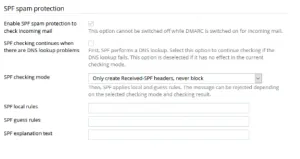
如何在 Plesk 上啟用SPF身份驗證?
您可以在 Plesk 上為傳出和傳入電子郵件啟用SPF 。若要為外寄郵件設定SPF ,請依照下列步驟操作:
設定文章
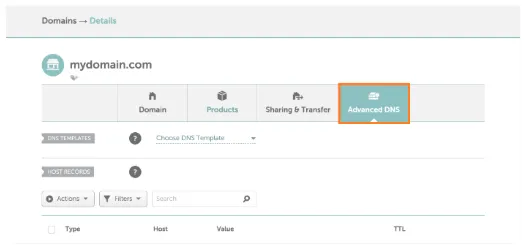
如何在Namecheap中新增SPF記錄?
若要為Namecheap新增新的SPF記錄,請依照下列步驟操作: 使用任何免費的線上產生器產生SPF記錄。
設定文章
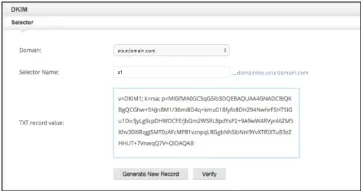
如何為Zoho Mail 設定DKIM ?
在Zoho Mail 上設定DKIM涉及三個重要步驟: 1. 在 ZOHO Mail 上建立唯一的網域金鑰
設定文章
如何為Zendesk設定DKIM ?
本文將逐步介紹您在Zendesk帳戶上設定DKIM ,讓您的電子郵件更加安全且防欺騙。
設定文章
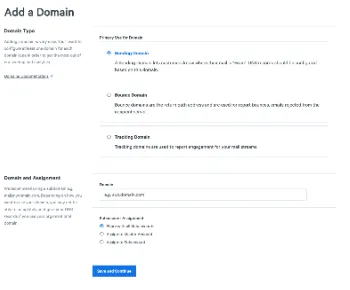
如何為 Sparkpost 設定DKIM ?
要為 Sparkpost 設定DKIM ,您需要確保事先新增了發送域。如果您尚未新增發送網域,請先按照以下步驟操作,然後再在 Sparkpost 上設定DKIM 。
設定文章
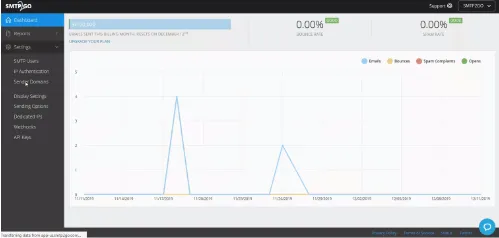
如何為 SMTP2GO 設定DKIM ?
本文將協助您透過幾個簡單的步驟在 SMTP2GO 上設定網域。設定寄件者域
設定文章
如何為Salesforce設定DKIM ?
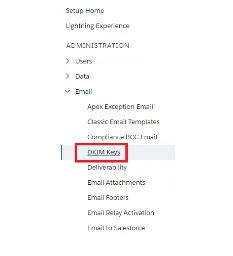
為Salesforce建立DKIM金鑰 導覽至「設定」選單,然後在「快速尋找」方塊中輸入「 DKIM鑰」。
設定文章
如何為網路解決方案 (Netsol) 設定DKIM ?
網域金鑰識別郵件 ( DKIM ) 是一種防篡改協議,可確保您的電子郵件在傳輸過程中保持安全。
設定文章
如何為Mimecast設定DKIM ?
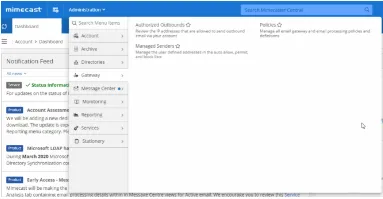
在為Mimecast設定DKIM之前,您需要建立出站定義和出站策略。
設定文章
如何為 MailChimp 設定DKIM ?
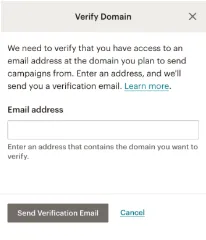
在為Mailchimp設定DKIM之前,您需要在Mailchimp上驗證您的網域。
設定文章
如何為 Mandrill 設定DKIM ?
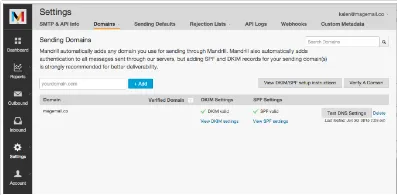
在 Mandrill 上設定DKIM步驟 在 Mandrill 上啟用DKIM簽章之前,您需要將網域新增至 Mandrill。
設定文章
如何為 Forcepoint-Websense 設定DKIM ?
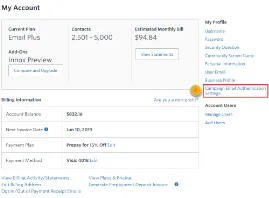
為 Forcepoint-Websense 設定DKIM涉及三個重要步驟: 建立公用DKIM金鑰。
設定文章
如何設定DKIM以實現持續聯繫?
在為「持續聯繫」建立DKIM鑰之前,請確保您的網站管理員已了解此流程。
設定文章
如何為 Vuture 設定DKIM ?
Vuture 支援僅向其註冊用戶提供有關配置SPF和DKIM資訊。若要為 Vuture 設定DKIM ,請聯絡他們的支援團隊以了解操作步驟。
設定文章
如何為 Yandex 設定DKIM ?
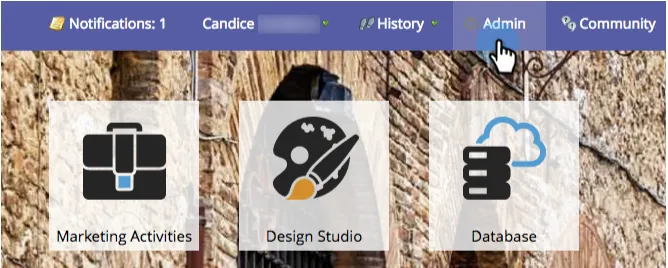
如果您的DKIM未自動配置,請使用以下簡單步驟在 Yandex 上啟用DKIM簽名
設定文章
如何為Marketo設定DKIM ?
成功為Marketo設定DKIM後,它將自動使用共享的Marketo簽章對所有外發郵件進行簽署。若要為您的網域設定DKIM ,請依照下列步驟操作。
設定文章
如何為 Shopify 設定DKIM ?
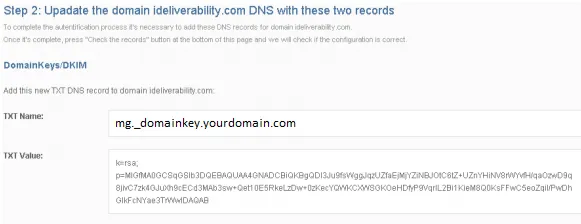
Shopify 要求您新增並驗證您的網域,然後才能在其上設定DKIM 。
設定文章
如何為 Mailigen 設定DKIM ?
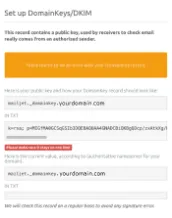
可以使用以下簡單步驟在 Mailgen 上設定DKIM :
設定文章
如何為 Mailjet 設定DKIM ?
請依照下列步驟在您的 Mailjet 帳戶上設定DKIM : 以管理員身分登入您的 Mailjet 帳號。前往“帳戶”>“網域”。
設定文章
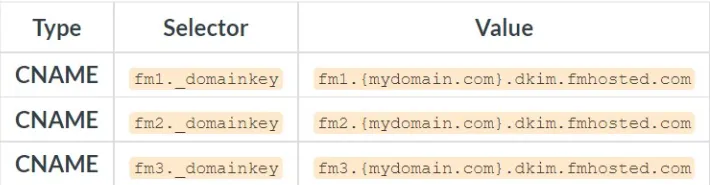
如何為 Infusionsoft 設定DKIM ?
為了簡化DKIM設置,Keap 代表您建立金鑰。然後,您只需在DNS中建立CNAME記錄。
設定文章
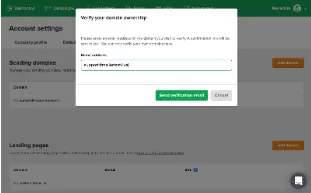
如何為 Mailerlite 設定DKIM ?
在為 Mailerlite 設定DKIM之前,您需要在 Mailerlite 上驗證您的網域。請依照以下簡單步驟操作:
設定文章
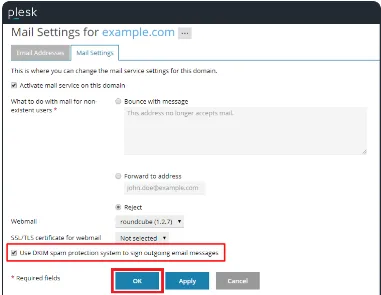
如何在 Plesk 上為網域啟用DKIM簽章?
預設情況下,Plesk 上的所有外寄郵件均啟用DKIM 。但是,它不會在自訂網域上自動啟用。
設定文章
如何為 FastMail 設定DKIM ?
在 Fastmail 上設定DKIM非常簡單,需要您幾個簡單的步驟。
設定文章
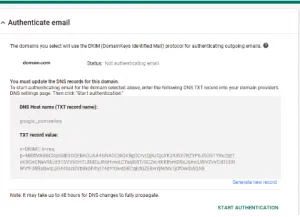
G Suite/ Google Workspace的DKIM設定指南
登入您的 Google 管理控制台。導覽至「套用 > Google Workspace > Gmail 」。對您的電子郵件進行身份驗證。
設定文章
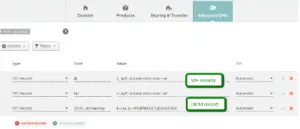
如何在Namecheap中新增DKIM記錄?
在Namecheap上設定DKIM的步驟與其他入口網站或多或少相同。請依照以下簡單步驟使用DKIM保護您的電子郵件
設定文章
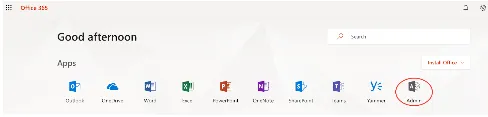
如何為Office365設定DKIM ?
在 Office365/Exchange 上設定DKIM步驟 登入您的管理員帳戶,然後在 Office365 管理視窗中選擇「管理員」。
設定文章
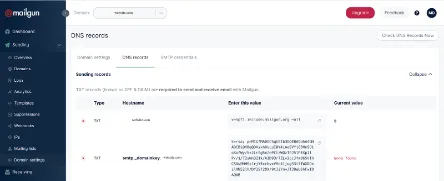
為Mailgun設定DKIM
請依照以下步驟在您的Mailgun帳戶上設定DKIM : 登入您的Mailgun帳戶。
設定文章
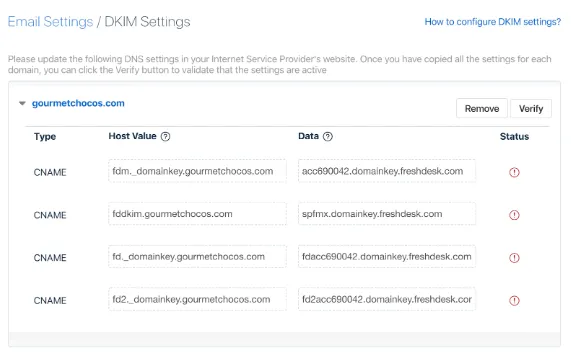
Freshdesk的DKIM設置
您可以按照以下步驟在Freshdesk上輕鬆設定DKIM : 登入您的Freshdesk帳戶。

設定文章
如何在 AMAZON SES 中設定DKIM ?
請記住,設定 EASY DKIM後, Amazon SES會自動向您發送的每封電子郵件新增 1024 位元金鑰。
設定文章
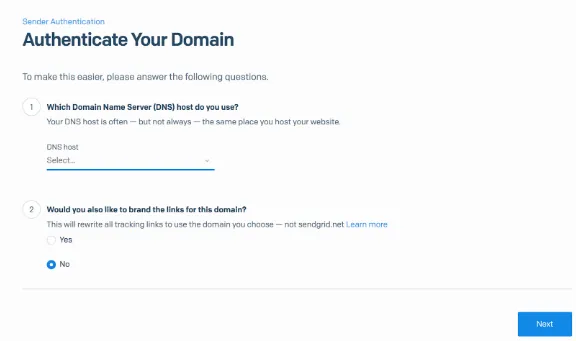
如何為SendGrid設定DKIM ?
請按照上述步驟在 Sendgrid 上為您的自訂網域設定DKIM :
設定文章
如何透過這些簡單的步驟在 DirectAdmin 上發布DMARC記錄
使用EmailAuth在 DirectAdmin 上發布DMARC記錄變得很容易。您可以依照下列步驟進行 DirectAdmin DMARC設定。
設定文章
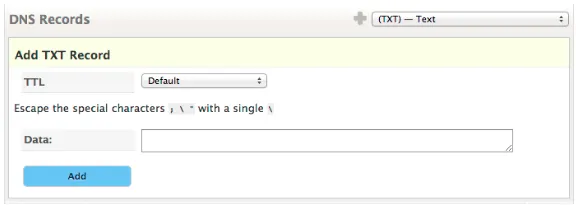
如何透過 3 個簡單步驟輕鬆在DNS上發布DMARC記錄
配置DMARC for DNS Made Easy 的第一步是為協定建立TXT (文字)記錄。因此,建立一個DMARC TXT記錄。
設定文章
如何透過 3 個簡單步驟在 DYN 上發布DMARC記錄
如何在 DYN 上啟用DMARC 。第 1 步:建立您的TXT記錄。您需要做的第一件事是產生DMARC記錄
設定文章
如何透過簡單的步驟為Klaviyo設定DMARC電子郵件身份驗證
如何為Klaviyo設定DMARC電子郵件身份驗證? Klaviyo是一款強大的一體化電子郵件行銷解決方案,可協助您發送電子郵件。
想檢查您自己的網域嗎? 嘗試我們的免費工具.