[ Ressourcenzentrum ]
Setup-Artikel.
Schritt-für-Schritt-Anleitungen zur Veröffentlichung von DMARC , SPF und DKIM -Einträgen bei allen großen DNS Hosts und E-Mail-Anbietern.
Durchsuchen Sie die Wissensdatenbank nach ThemaSetup-Artikel
So veröffentlichen Sie Ihren DMARC Eintrag in diesen drei einfachen Schritten auf Zoho
Melden Sie sich als Administrator oder Superadministrator bei Ihrem Zoho -Mail-Konto an. Navigieren Sie im linken Bereich zur Seite „Domains“. Klicken Sie auf die gewünschte Domain.
Setup-Artikel
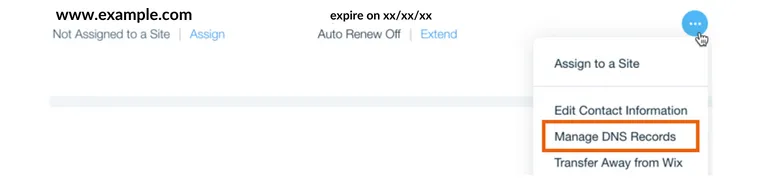
So veröffentlichen Sie DMARC -Datensätze auf Wix in 4 einfachen Schritten
Wenn Sie Ihren DMARC Eintrag erstellt und überprüft haben, melden Sie sich bei Ihrem „Wix“-Konto an und navigieren Sie zur Seite „Domains“.
Setup-Artikel
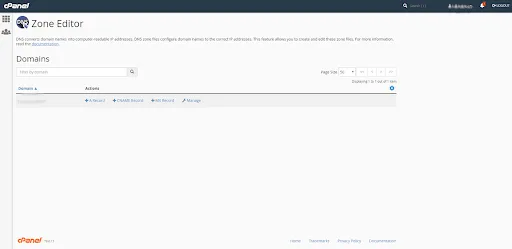
So veröffentlichen Sie in diesen drei einfachen Schritten einen DMARC -Eintrag auf cPanel
Melden Sie sich bei Ihrem cPanel-Konto an und navigieren Sie zum Dashboard. Navigieren Sie zum Abschnitt „Domains“ > DNS Zonen-Editor“. Klicken Sie auf die Schaltfläche „Verwalten“.
Setup-Artikel
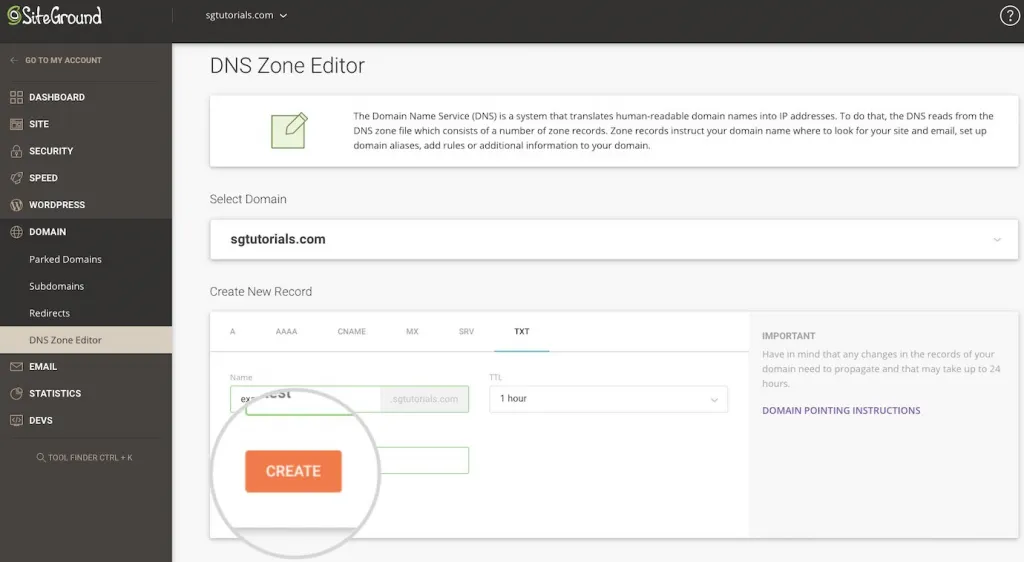
So veröffentlichen Sie DMARC -Datensätze auf Siteground in 3 einfachen Schritten
Melden Sie sich bei Ihrem Siteground-Konto an. Navigieren Sie zu „Site-Tools > Domain > DNS Zonen-Editor“. Wählen Sie unter „Neuen Datensatz erstellen“ die Option „ TXT “. Geben Sie im folgenden Formular die folgenden Informationen ein und klicken Sie auf „Erstellen“, um den neuen Datensatz zu erstellen: Geben Sie im Feld „Name“ Folgendes ein: … Weiterlesen
Setup-Artikel
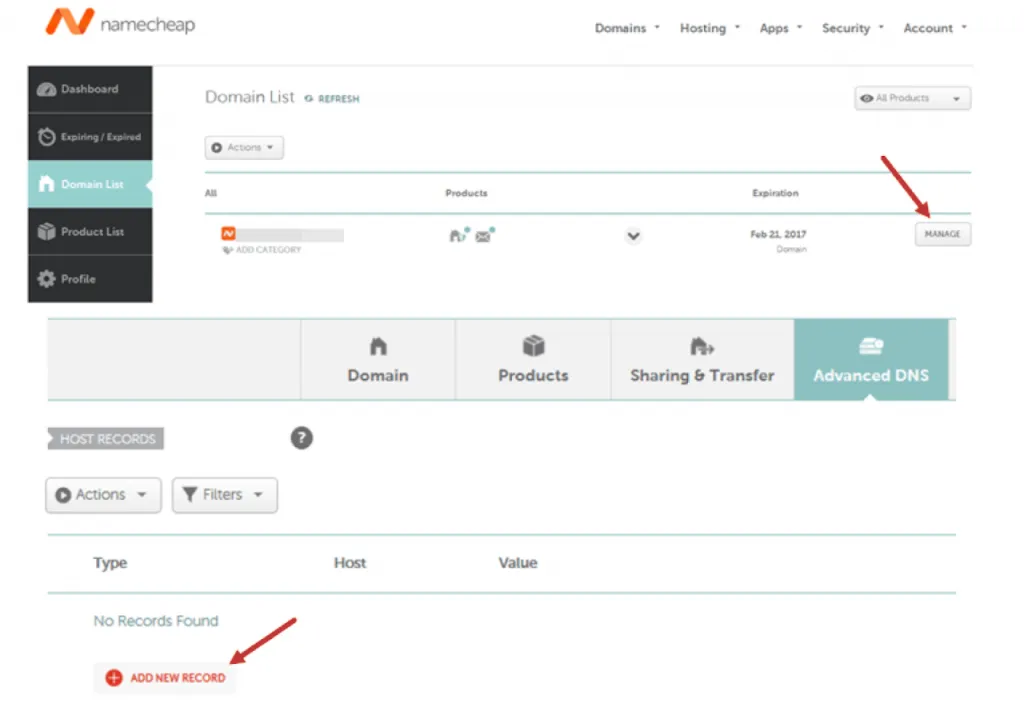
So veröffentlichen Sie DMARC -Einträge in einfachen Schritten auf Namecheap
Melden Sie sich bei Ihrem Namecheap Konto an und navigieren Sie zu „Dashboard > Domain-Liste > Verwalten“, gehen Sie zu „Erweitertes DNS “.
Setup-Artikel
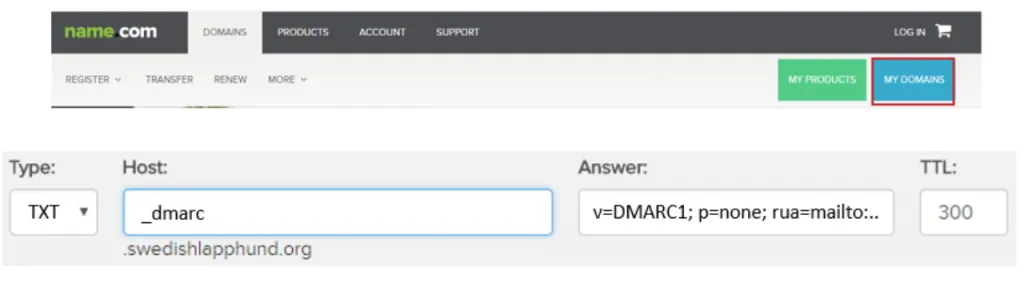
So veröffentlichen Sie in diesen drei einfachen Schritten einen DMARC -Eintrag auf name.com
Melden Sie sich bei Ihrem Name.com-Konto an und klicken Sie auf die Schaltfläche „MEINE DOMAINS“. Wählen Sie den Domainnamen aus, für den Sie einen TXT Eintrag erstellen möchten, und klicken Sie auf „ DNS -Einträge verwalten“.
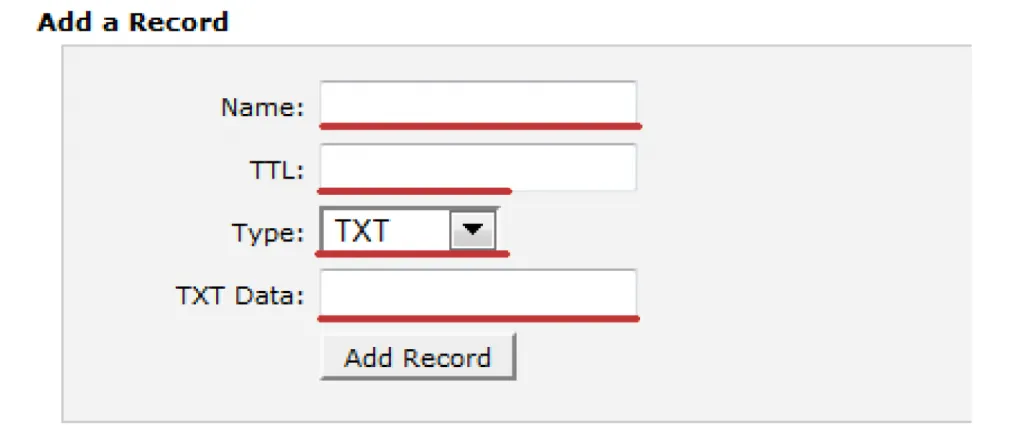
Setup-Artikel
So veröffentlichen Sie DMARC -Datensätze in 3 einfachen Schritten auf HostGator
Nachdem Sie Ihren DMARC -Eintrag erstellt haben, sollten Sie diese einfachen Schritte befolgen, um Ihren DMARC Eintrag in Ihrem Hostgator DNS zu veröffentlichen:
Setup-Artikel
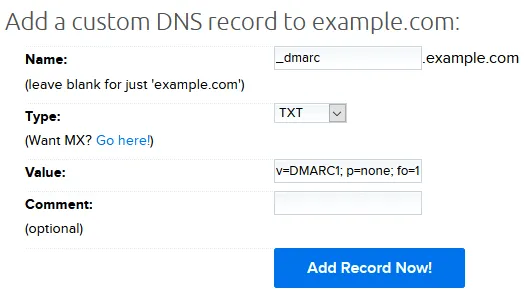
So veröffentlichen Sie Ihre DMARC Datensätze auf DreamHost in 3 Schritten
Melden Sie sich bei Ihrem DreamHost „Control Panel“ an. Navigieren Sie im „Hauptmenü“ zu „Domänen verwalten“. Klicken Sie unter Ihrer gewünschten Domain auf den Link „ DNS “.
Setup-Artikel
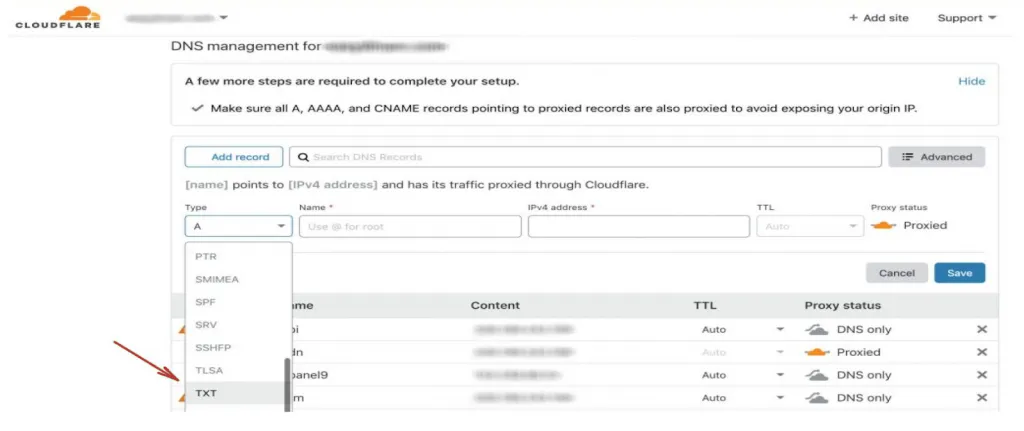
So veröffentlichen Sie Ihre DMARC Datensätze in 3 Schritten auf Cloudflare
Erfahren Sie mit Beschreibungen, wie Sie DMARC zu Cloudflare DNS hinzufügen. 1. Gehen Sie zur DNS -Verwaltungsseite von Cloudflare . 2. Wählen Sie den TXT Typ
Setup-Artikel
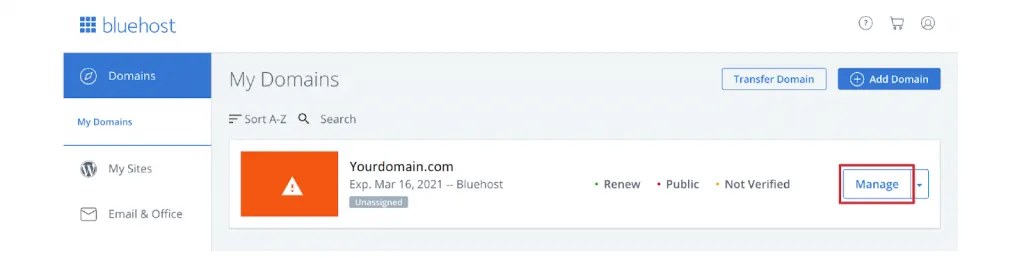
So richten Sie DMARC -Datensätze auf Bluehost in 3 einfachen Schritten ein
Dieser Beitrag enthält Schritt-für-Schritt-Anleitungen zum Hinzufügen eines DMARC Eintrags in Bluehost. Melden Sie sich bei Ihrem Bluehost-Konto an.
Setup-Artikel
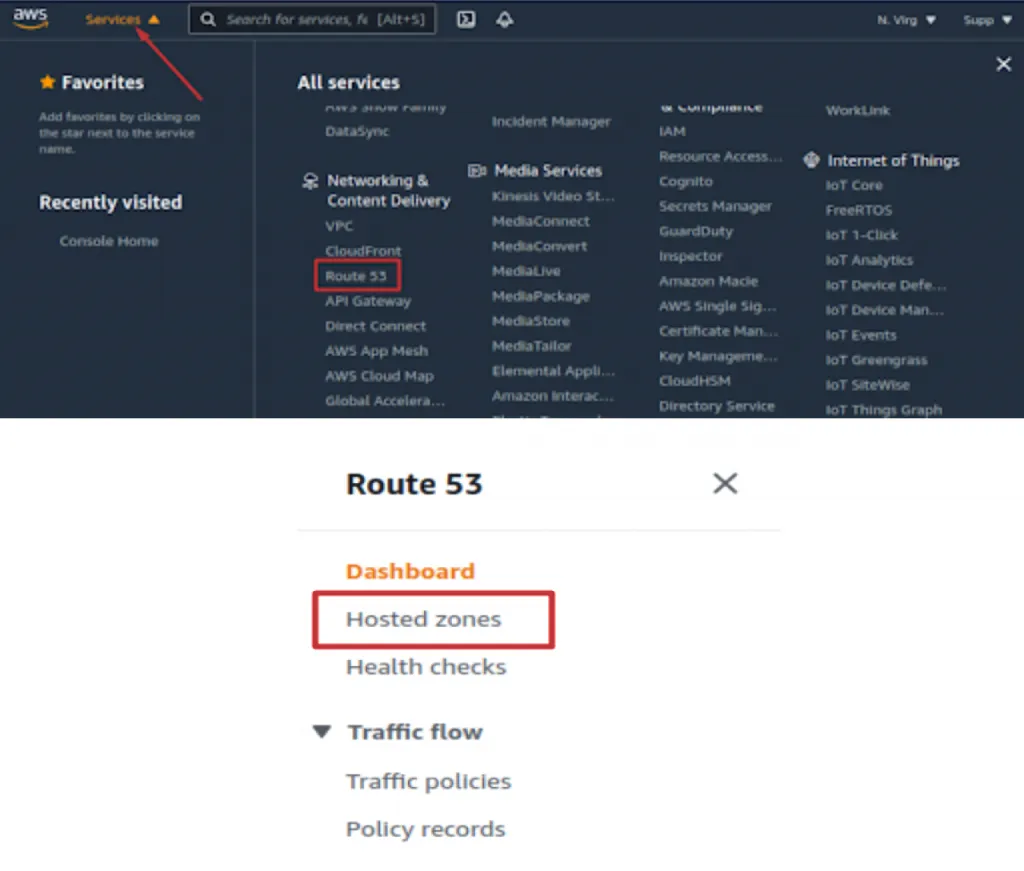
So veröffentlichen Sie Ihren DMARC Eintrag in 4 einfachen Schritten auf Amazon Web Services (AWS).
In dieser Anleitung erfahren Sie, wie Sie Ihrer Domain DMARC Eintrag hinzufügen. Melden Sie sich bei Ihrem AWS-Konto an. Navigieren Sie zu „Dienste > Netzwerk- und Inhaltsbereitstellung > Route 53 “.
Setup-Artikel
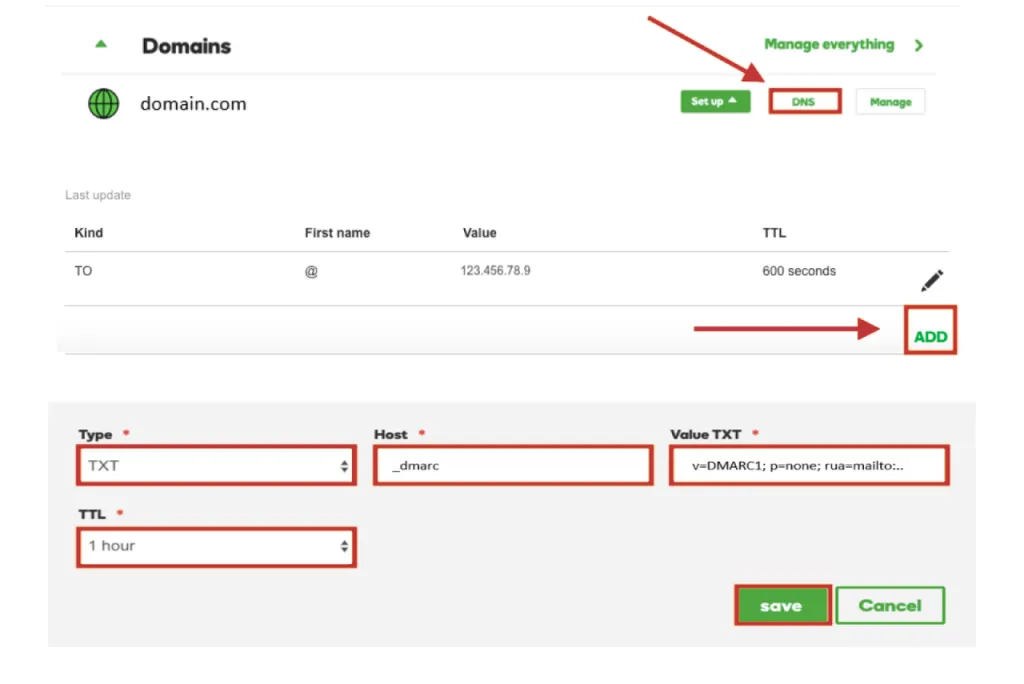
So richten Sie DMARC auf Godaddy in 3 einfachen Schritten ein
Melden Sie sich bei Ihrem GoDaddy Konto an. Navigieren Sie zur Registerkarte „Meine Produkte“ und suchen Sie die Domain, zu der Sie den DMARC -Eintrag hinzufügen möchten. Klicken Sie daneben auf die Schaltfläche „ DNS “.
Setup-Artikel
Wie richte ich SPF für Zendesk ein?
Erfahren Sie, wie Sie Weiterleitungs SPF Einträge mit CNAME und TXT -Einträgen für eine bestimmte E-Mail-Adresse in Ihrer benutzerdefinierten Domäne konfigurieren.
Setup-Artikel
Wie richte ich SPF für Zoho Mail ein?
Melden Sie sich bei Ihrer DNS Verwaltungskonsole an und wählen Sie die Domäne aus, für die Sie den neuen SPF Eintrag hinzufügen möchten.
Setup-Artikel
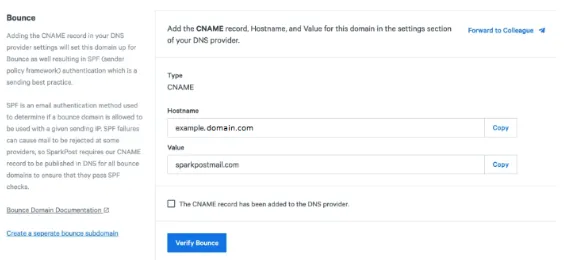
Wie richte ich SPF für Sparkpost ein?
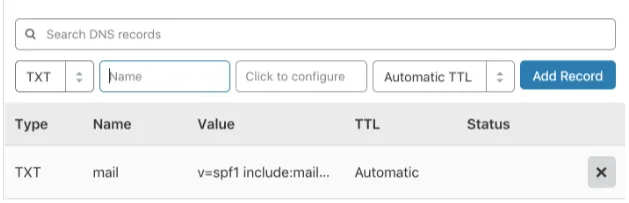
Beim Einrichten des SPF -Eintrags verwendet Sparkpost Ihre Domain in Sendeform und kann so Ihre Bounces automatisch für Sie verarbeiten.
Setup-Artikel
SPF Setup für Mailgun
Um SPF für Ihr Mailgun -Konto einzurichten, befolgen Sie diese Schritte: Melden Sie sich bei Ihrer DNS Konsole an und gehen Sie zu den erweiterten DNS Einstellungen, um einen SPF Eintrag hinzuzufügen oder zu ändern.
Setup-Artikel
Wie richte ich SPF für SMTP2GO ein?
Um SPF auf SMTP2GO einzurichten, müssen Sie drei Hauptschritte befolgen: 1. Hinzufügen einer neuen Domäne auf SMTP2GO 2. Einrichten eines neuen DNS Eintrags
Setup-Artikel
Wie richte ich SPF für SendGrid ein?
Befolgen Sie diese einfachen Schritte, um SPF in Ihrem SendGrid Konto einzurichten: Wenn Sie keinen veröffentlichten SPF Eintrag für Ihre Domain haben.
Setup-Artikel
Wie richte ich SPF für Salesforce ein?
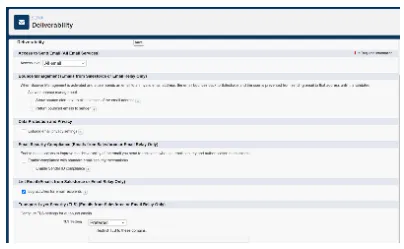
Bevor Sie SPF für Salesforce einrichten, müssen Sie sicherstellen, dass die Bounce-Verwaltung von Salesforce deaktiviert ist.
Setup-Artikel
Wie richte ich SPF für Office365 ein?
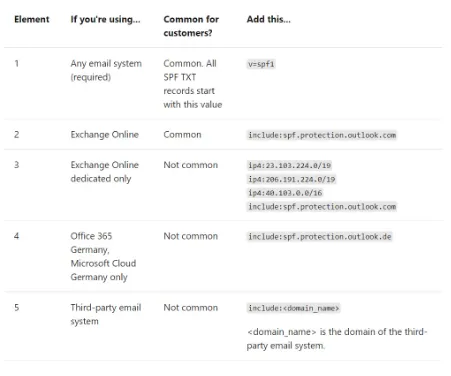
Bevor Sie Office 365 zum Versenden von E-Mails in Ihrem Namen verwenden können, muss vom Benutzer ein neuer SPF Eintrag hinzugefügt werden. Befolgen Sie dazu die nächsten Schritte
Setup-Artikel
Wie richte ich SPF für Mimecast ein?
Der Einrichtungsprozess für Mimecast ist recht einfach und ähnelt dem anderer. Befolgen Sie die nächsten Schritte:
Setup-Artikel
Wie richte ich SPF für Mandrill ein?
Bei Mandrill müssen Sie Ihre Domain hinzufügen, bevor Sie SPF auf Mandrill einrichten können. Befolgen Sie die nächsten Schritte, um Ihre Domain auf Mandrill hinzuzufügen
Setup-Artikel
Wie richte ich SPF für Mailchimp ein?
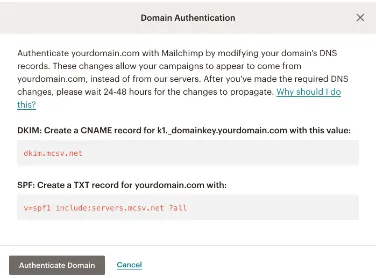
Befolgen Sie diese einfachen Schritte, um SPF für Ihr Mailchimp -Konto einzurichten: Melden Sie sich bei Ihrem Mailchimp -Konto an und gehen Sie zur Seite „Domains“.
Setup-Artikel
Wie richte ich SPF für Google Workspace /Gsuite ein?
Befolgen Sie diese Schritte, um SPF in Google Workspace einzurichten: Melden Sie sich bei Ihrer DNS -Verwaltungskonsole an und gehen Sie zur Seite „Nameserververwaltung“.
Setup-Artikel
Wie richte ich SPF für Forcepoint-Websense ein?
Für die Einrichtung SPF auf Forcepoint müssen Sie die nächsten Schritte genau wie beschrieben ausführen: Melden Sie sich bei Ihrer DNS Verwaltungskonsole an und wählen Sie „Mein Konto“.
Setup-Artikel
Wie richte ich SPF für Freshdesk ein?
Befolgen Sie diese einfachen Schritte, um SPF in Ihrem Freshdesk -Konto einzurichten: Melden Sie sich bei Ihrer DNS -Verwaltungskonsole an und gehen Sie zu Ihren Domäneneinstellungen unter DNS Konfigurationseinstellungen.
Setup-Artikel
Wie richte ich SPF für Amazon SES ein?
Bevor wir SPF für Amazon SES einrichten, müssen wir zwei Dinge wissen.
Setup-Artikel
Wie richte ich SPF für ständigen Kontakt ein?
Sie müssen entweder Ihren vorhandenen SPF -Eintrag ändern oder einen neuen hinzufügen, um SPF für Constant Contact einzurichten.
Setup-Artikel
Wie richte ich SPF für Yandex ein?
Richten Sie SPF für Yandex Mail ein, indem Sie den erforderlichen TXT Eintrag zum DNS Ihrer Domain hinzufügen und Yandex autorisieren, E-Mails in Ihrem Namen zu senden.
Setup-Artikel
Wie richte ich SPF für Vuture ein?
Um SPF für Vuture zu konfigurieren, führen Sie die folgenden Schritte aus: Melden Sie sich bei Ihrer DNS Verwaltungskonsole an. Gehen Sie zur DNS Vorlage.
Setup-Artikel
Wie richte ich SPF für Shopify ein?
Um SPF für Shopify zu konfigurieren, befolgen Sie diese Schritte: Melden Sie sich bei Ihrer DNS Verwaltungskonsole an. Gehen Sie zur DNS Vorlage.
Setup-Artikel
Wie richte ich SPF für Marketo ein?
Die zum Einrichten von SPF für Marketo erforderlichen Schritte ähneln denen anderer. Befolgen Sie diese Schritte, um SPF einzurichten: Melden Sie sich bei Ihrer DNS Verwaltungskonsole an.
Setup-Artikel
Wie richte ich SPF für Mailjet ein?
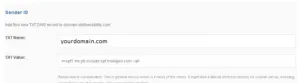
Um SPF für Mailjet einzurichten, befolgen Sie diese Schritte: Melden Sie sich bei Ihrer DNS Verwaltungskonsole an. Gehen Sie zur DNS Vorlage. Sie müssen den SPF Eintrag nach Bedarf hinzufügen oder ändern
Setup-Artikel
Wie richte ich SPF für Mailigen ein?
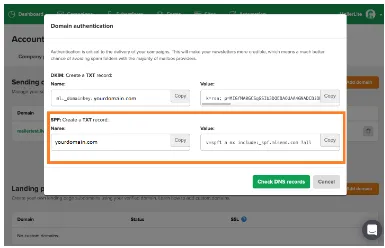
Melden Sie sich als Administrator bei Ihrem Mailigen-Konto an. Gehen Sie zum Abschnitt E-Mail-Authentifizierung und geben Sie die Domain Ihrer Wahl ein.
Setup-Artikel
Wie richte ich SPF für Mailerlite ein?
Befolgen Sie diese Schritte, um SPF auf Mailerlite einzurichten: Melden Sie sich als Administrator bei Ihrem Mailerlite-Konto an.
Setup-Artikel
Wie richte ich SPF für Infusionsoft ein?
Konfigurieren Sie SPF für Infusionsoft, indem Sie DNS TXT Eintrag Ihrer Domain aktualisieren, um deren E-Mail-Server zu autorisieren und eine authentifizierte Kampagnenzustellung zu unterstützen.
Setup-Artikel
Wie richte ich SPF für FastMail ein?
Um SPF für FastMail zu konfigurieren, führen Sie die folgenden Schritte aus: 1. Melden Sie sich bei Ihrer DNS Verwaltungskonsole an. 2. Gehen Sie zur DNS Vorlage.
Setup-Artikel
Wie aktiviere ich SPF für Netzwerklösungen (Netsol)?
Sie können einen SPF Eintrag für Network Solutions in Ihrer DNS Konsole oder in SPF Solutions selbst hinzufügen.
Setup-Artikel
Wie aktiviere ich SPF Authentifizierung in Plesk?
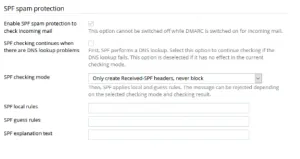
Sie können SPF sowohl für ausgehende als auch für eingehende E-Mails in Plesk aktivieren. Um SPF für ausgehende E-Mails einzurichten, gehen Sie folgendermaßen vor:
Setup-Artikel
Wie füge ich einen SPF Eintrag in Namecheap hinzu?
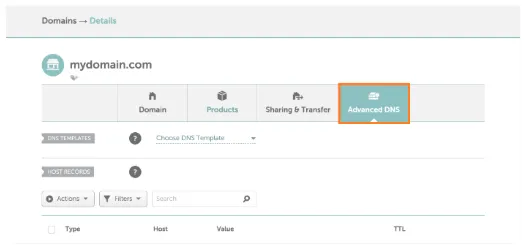
Um einen neuen SPF Eintrag zu Namecheap hinzuzufügen, führen Sie die folgenden Schritte aus: Generieren Sie einen SPF -Eintrag mit einem beliebigen kostenlosen Online-Generator.
Setup-Artikel
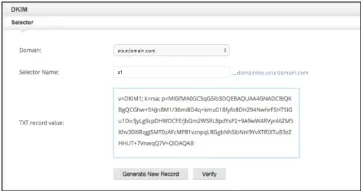
Wie richte ich DKIM für Zoho Mail ein?
Das Einrichten DKIM auf Zoho Mail umfasst drei wichtige Schritte: 1. Erstellen eines eindeutigen Domänenschlüssels auf ZOHO Mail
Setup-Artikel
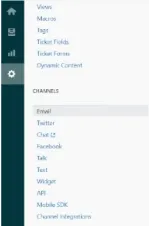
Wie richte ich DKIM für Zendesk ein?
In diesem Artikel erfahren Sie Schritt für Schritt, wie Sie DKIM in Ihrem Zendesk -Konto einrichten und so Ihre E-Mails sicherer und fälschungssicher machen.
Setup-Artikel
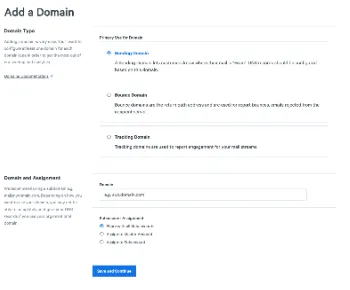
Wie richte ich DKIM für Sparkpost ein?
Um DKIM für Sparkpost einzurichten, müssen Sie sicherstellen, dass Sie zuvor Ihre Sendedomäne hinzugefügt haben. Wenn Sie Ihre Sendedomäne nicht hinzugefügt haben, befolgen Sie die nächsten Schritte, bevor Sie DKIM auf Sparkpost einrichten.
Setup-Artikel
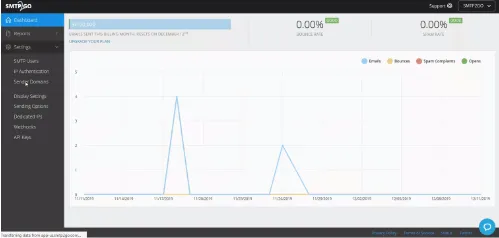
Wie richte ich DKIM für SMTP2GO ein?
Dieser Artikel hilft Ihnen, Ihre Domain auf SMTP2GO mit ein paar einfachen Schritten einzurichten. Einrichten einer Absenderdomäne
Setup-Artikel
Wie richte ich DKIM für Salesforce ein?
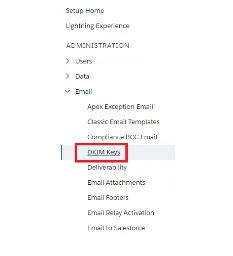
Erstellen eines DKIM -Schlüssels für Salesforce Navigieren Sie zum Setup-Menü und geben Sie im Feld „Schnellsuche“ „ DKIM -Schlüssel“ ein.
Setup-Artikel
Wie richte ich DKIM für Netzwerklösungen (Netsol) ein?
DomainKeys Identified Mail ( DKIM ) ist ein Manipulationsschutzprotokoll, das dafür sorgt, dass Ihre E-Mails während der Übertragung sicher bleiben.
Setup-Artikel
Wie richte ich DKIM für Mimecast ein?
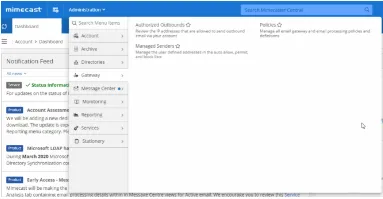
Bevor Sie DKIM für Mimecast einrichten, müssen Sie eine Ausgangsdefinition und eine Ausgangsrichtlinie erstellen.
Setup-Artikel
Wie richte ich DKIM für MailChimp ein?
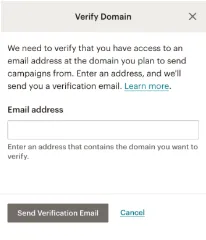
Bevor Sie DKIM für Mailchimp einrichten können, müssen Sie Ihre Domain auf Mailchimp verifizieren.
Setup-Artikel
Wie richte ich DKIM für Mandrill ein?
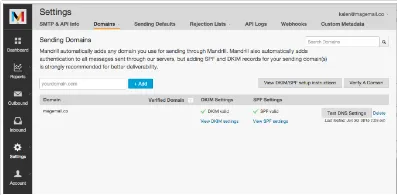
Schritte zum Einrichten DKIM auf Mandrill Bevor Sie DKIM Signaturen auf Mandrill aktivieren können, müssen Sie Ihren Domainnamen zu Mandrill hinzufügen.
Setup-Artikel
Wie richte ich DKIM für Forcepoint-Websense ein?
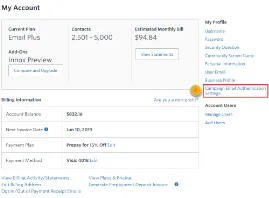
Das Einrichten DKIM für Forcepoint-Websense umfasst drei wichtige Schritte: Erstellen eines öffentlichen DKIM Schlüssels.
Setup-Artikel
Wie richte ich DKIM für ständigen Kontakt ein?
Bevor Sie einen DKIM Schlüssel für Constant Contact erstellen können, stellen Sie sicher, dass Ihr Webmaster in den Prozess eingeweiht ist.
Setup-Artikel
Wie richte ich DKIM für Vuture ein?
Der Vuture-Support stellt Informationen zur Konfiguration SPF und DKIM nur seinen registrierten Benutzern zur Verfügung. Um DKIM für Vuture einzurichten, wenden Sie sich an das Support-Team, um die entsprechenden Schritte zu erfahren.
Setup-Artikel
Wie richte ich DKIM für Yandex ein?
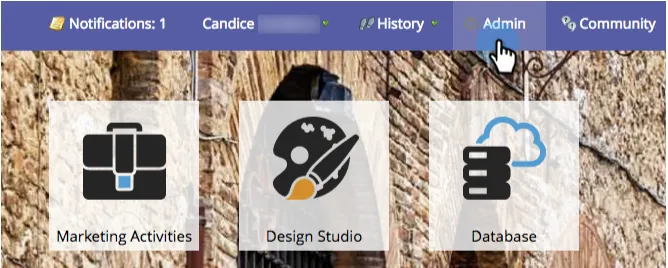
Wenn Ihr DKIM nicht automatisch konfiguriert wird, verwenden Sie diese einfachen Schritte, um DKIM -Signatur auf Yandex zu aktivieren
Setup-Artikel
Wie richte ich DKIM für Marketo ein?
Nachdem Sie DKIM für Marketo erfolgreich eingerichtet haben, werden alle ausgehenden E-Mails automatisch mit einer gemeinsamen Marketo -Signatur signiert. Um DKIM für Ihre Domain einzurichten, befolgen Sie diese Schritte.
Setup-Artikel
Wie richte ich DKIM für Shopify ein?
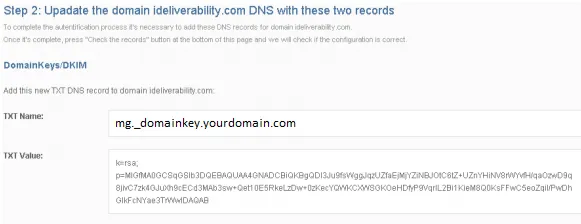
Bei Shopify müssen Sie Ihre Domain hinzufügen und verifizieren, bevor Sie DKIM darauf einrichten können.
Setup-Artikel
Wie richte ich DKIM für Mailigen ein?
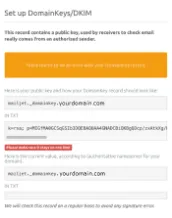
Die Einrichtung DKIM auf Mailgen kann mit diesen einfachen Schritten erfolgen:
Setup-Artikel
Wie richte ich DKIM für Mailjet ein?
Befolgen Sie diese Schritte, um DKIM auf Ihrem Mailjet-Konto einzurichten: Melden Sie sich als Administrator bei Ihrem Mailjet-Konto an. Gehen Sie zu „Konto“ > „Domain“.
Setup-Artikel
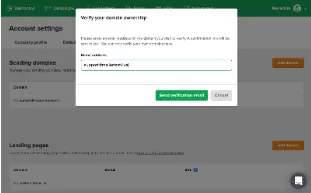
Wie richtet man DKIM für Infusionsoft ein?
Um die DKIM Einrichtung zu vereinfachen, erstellt Keap die Schlüssel in Ihrem Namen. Sie müssen dann nur noch einen CNAME Eintrag in Ihrem DNS erstellen.
Setup-Artikel
Wie richte ich DKIM für Mailerlite ein?
Bevor Sie DKIM für Mailerlite einrichten können, müssen Sie Ihre Domain auf Mailerlite verifizieren. Befolgen Sie dazu diese einfachen Schritte:
Setup-Artikel
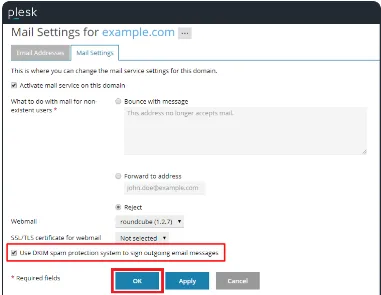
Wie aktiviere ich DKIM -Signierung für eine Domain in Plesk?
DKIM ist standardmäßig für alle ausgehenden E-Mails in Plesk aktiviert. Allerdings wird es in einer benutzerdefinierten Domäne nicht automatisch aktiviert.
Setup-Artikel
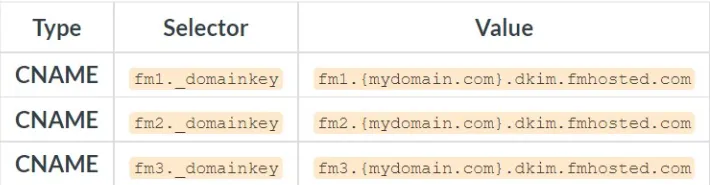
Wie richte ich DKIM für FastMail ein?
Das Einrichten DKIM auf Fastmail ist sehr einfach und erfordert die Befolgung einiger einfacher Schritte.
Setup-Artikel
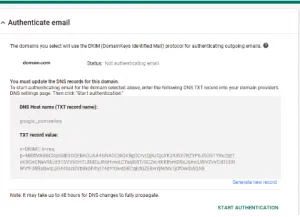
DKIM -EINRICHTUNGSANLEITUNG FÜR G Suite/ Google Workspace
Melden Sie sich bei Ihrer Google Admin-Konsole an. Navigieren Sie zu „Apps > Google Workspace > Gmail “. Authentifizieren Sie Ihre E-Mail.
Setup-Artikel
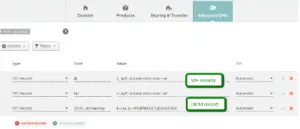
Wie füge ich einen DKIM Eintrag in Namecheap hinzu?
Die Schritte zum Einrichten DKIM auf Namecheap sind mehr oder weniger die gleichen wie bei anderen Portalen. Befolgen Sie diese einfachen Schritte, um Ihre E-Mails mit DKIM zu sichern
Setup-Artikel
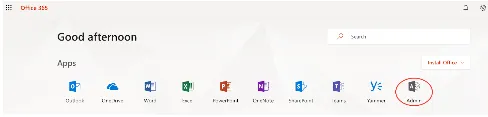
Wie richte ich DKIM für Office365 ein?
Schritte zum Einrichten DKIM auf Office365/Exchange Melden Sie sich bei Ihrem Administratorkonto an und wählen Sie „Admin“ im Office365-Administratorfenster.
Setup-Artikel
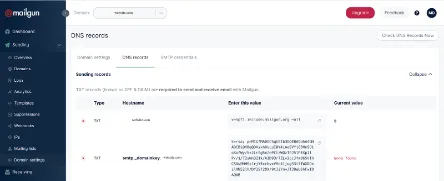
DKIM -Einrichtung für Mailgun
Befolgen Sie diese Schritte, um DKIM in Ihrem Mailgun Konto einzurichten: Melden Sie sich bei Ihrem Mailgun -Konto an.
Setup-Artikel
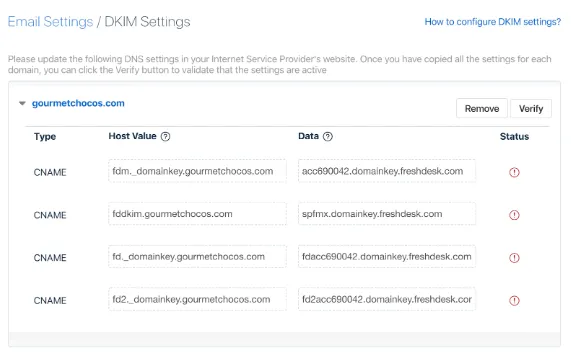
DKIM Setup für Freshdesk
Mit den folgenden Schritten können Sie DKIM ganz einfach auf Freshdesk einrichten: Melden Sie sich bei Ihrem Freshdesk -Konto an.

Setup-Artikel
Wie richte ich DKIM in AMAZON SES ein?
Bedenken Sie, dass Amazon SES nach der Einrichtung von EASY DKIM jeder E-Mail, die Sie senden, automatisch einen 1024-Bit-Schlüssel hinzufügt.
Setup-Artikel
Wie richte ich DKIM für SendGrid ein?
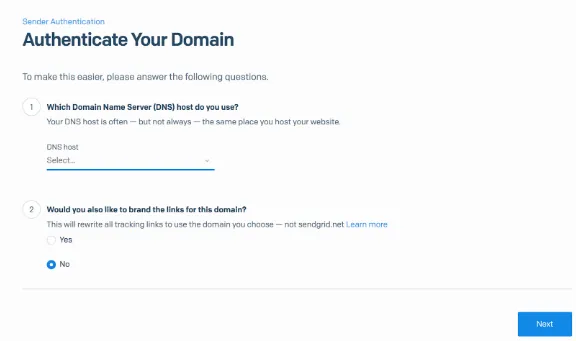
Befolgen Sie die genannten Schritte, um DKIM auf Sendgrid für Ihre benutzerdefinierte Domain einzurichten:
Setup-Artikel
So veröffentlichen Sie Ihren DMARC Eintrag in diesen einfachen Schritten auf DirectAdmin
Mit EmailAuth ist das Veröffentlichen eines DMARC Datensatzes auf DirectAdmin ganz einfach. Sie können diese Schritte für Ihr DirectAdmin DMARC Setup befolgen.
Setup-Artikel
So veröffentlichen Sie DMARC Eintrag auf DNS Made Easy in 3 einfachen Schritten
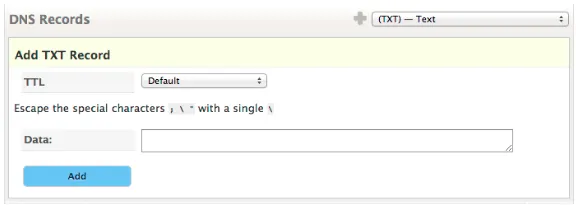
Der erste Schritt zur Konfiguration DMARC für DNS Made Easy besteht darin, einen TXT Eintrag (Text) für das Protokoll zu erstellen. Erstellen Sie also einen DMARC TXT Eintrag.
Setup-Artikel
So veröffentlichen Sie einen DMARC Eintrag auf DYN in 3 einfachen Schritten
So aktivieren Sie DMARC auf DYN. Schritt 1: Erstellen Sie Ihren TXT Eintrag. Als Erstes müssen Sie Ihren DMARC Eintrag erstellen
Setup-Artikel
So richten Sie in einfachen Schritten DMARC E-Mail-Authentifizierung für Klaviyo ein
Wie richte ich DMARC E-Mail-Authentifizierung für Klaviyo ein? Klaviyo ist eine robuste All-in-One-E-Mail-Marketinglösung, die Sie beim Versenden von E-Mails unterstützt.
Möchten Sie Ihre eigene Domain überprüfen? Probieren Sie unsere kostenlosen Tools aus.