[ 設定文章 ]

如何透過這 3 個簡單步驟在name.com上發布DMARC記錄

1 最小閱讀量由 EA 團隊提供

顯示TXT記錄的 Name.com DNS編輯器
  1. 登入您的 Name.com 帳戶並點擊“我的域名' 按鈕。
  2. 選擇您要建立的域名 TXT記錄 並點擊 '管理DNS記錄’.
  3. 在隨後的表格中,輸入以下詳細信息,然後按一下“新增記錄' 按鈕:
    • 在'主持人'字段,類型'_dmarc’.
    • 從'類型' 下拉列表,選擇 'TXT’.
    • 在'回答' 字段,輸入透過電子郵件發送給您的記錄或使用EmailAuth產生的記錄 DMARC產生器.
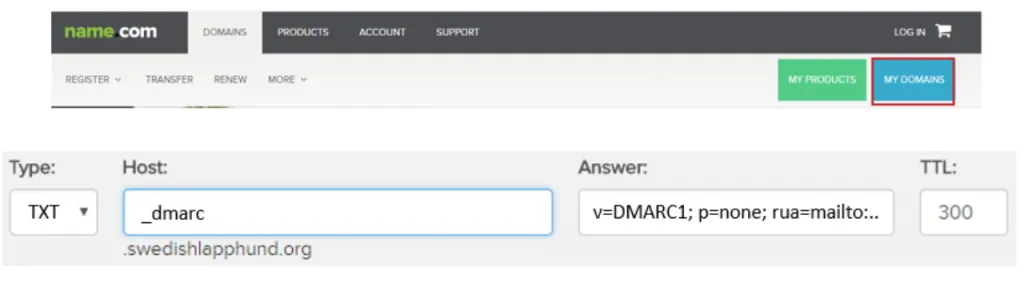
顯示TXT記錄的 Name.com DNS編輯器

您現在已成功新增記錄!

檢查已發布的 DMARC記錄 使用EmailAuth的 DMARC驗證器。記錄可能需要 24 到 72 小時才能反映在您的DNS中。

[ DMARC 指導 ]

知識庫的一部分DNS 提供者發布指南 · 39 指南

企業出處

為什麼頂級金融機構和政府 退役了他們的電子郵件安全儀表板。

傳統的電子郵件驗證平台會向您出售儀表板並要求您的工程師來完成這項工作。在高風險環境中,手動監督意味著延遲執行、配置漂移和不受監控的影子域。

EmailAuth是代理電子郵件來源平台。 我們的代理人強制執行 p=reject,保持第三方寄件者一致並將您的網域移至完整狀態 RFC 9989 合規性、新的DMARC標準,以及人機互動審核能力。

政府 大型企業 一級金融機構

SaaS · 專用租賃 · 氣隙本地部署 · BYOK 加密

[繼續閱讀]

所有貼文