[ Artículo de configuración ]

Cómo publicar un registro DMARC en name.com en estos 3 sencillos pasos

1 lectura mínimaPor el equipo EA

Editor DNS de Name.com que muestra un registro TXT
  1. Inicie sesión en su cuenta de Name.com y haga clic en 'MIS DOMINIOS' botón.
  2. Seleccione el nombre de dominio que desea crear registro TXT para y haga clic en 'Administrar registros DNS’.
  3. En el siguiente formulario, ingrese los siguientes detalles y haga clic en 'Agregar registro' botón:
    • En el 'Anfitrión'campo, tipo'_dmarc’.
    • Desde el 'Tipo' lista desplegable, seleccione 'TXT’.
    • En el 'Respuesta', ingrese el registro que se le envió por correo electrónico o generado usando EmailAuth 's Generador DMARC.
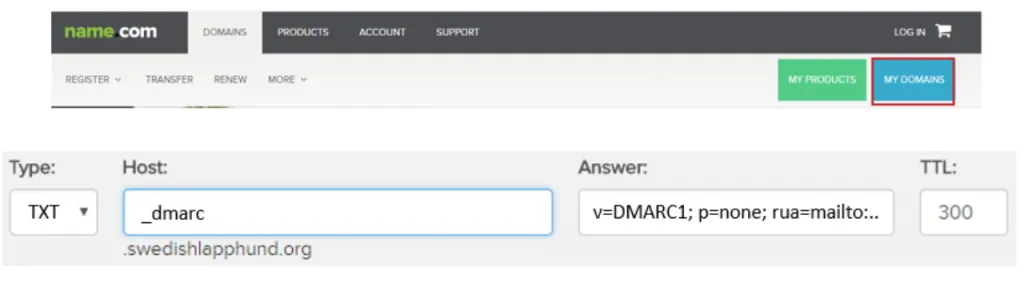
Editor DNS de Name.com que muestra un registro TXT

¡Ahora has agregado exitosamente el registro!

Consulta lo publicado Registro DMARC usando EmailAuth validador DMARC. El registro puede tardar entre 24 y 72 horas en reflejarse en su DNS .

[ DMARC guía ]

Parte de la base de conocimientosGuías de publicación de proveedores de DNS · 39 guías

Procedencia de la empresa

Por qué las principales instituciones financieras y gobiernos retiraron sus paneles de seguridad de correo electrónico.

Las plataformas tradicionales de autenticación de correo electrónico le venden un panel y piden a sus ingenieros que hagan el trabajo. En entornos de alto riesgo, la supervisión manual significa retrasos en la aplicación, cambios en la configuración y dominios en la sombra no monitoreados.

EmailAuth es la plataforma de procedencia de correo electrónico agente. Nuestros agentes hacen cumplir p=reject, mantenga alineados a los remitentes externos y mueva sus dominios al máximo RFC 9989 cumplimiento, el nuevo estándar DMARC , con auditabilidad humana.

Gobiernos Grandes empresas Instituciones financieras de primer nivel

SaaS · Arrendamiento dedicado · Air-gapped on-premise · Cifrado BYOK

[Sigue leyendo]

Todas las publicaciones