[ 设置文章 ]

如何通过这 3 个简单步骤在name.com上发布DMARC记录

1 最小阅读量由 EA 团队提供

显示TXT记录的 Name.com DNS编辑器
  1. 登录您的 Name.com 帐户并点击“我的域名' 按钮。
  2. 选择您要创建的域名 TXT记录 并点击 '管理DNS记录’.
  3. 在随后的表格中,输入以下详细信息,然后单击“添加记录' 按钮:
    • 在'主持人'字段,类型'_dmarc’.
    • 从'类型' 下拉列表,选择 'TXT’.
    • 在'回答' 字段,输入通过电子邮件发送给您的记录或使用EmailAuth生成的记录 DMARC生成器.
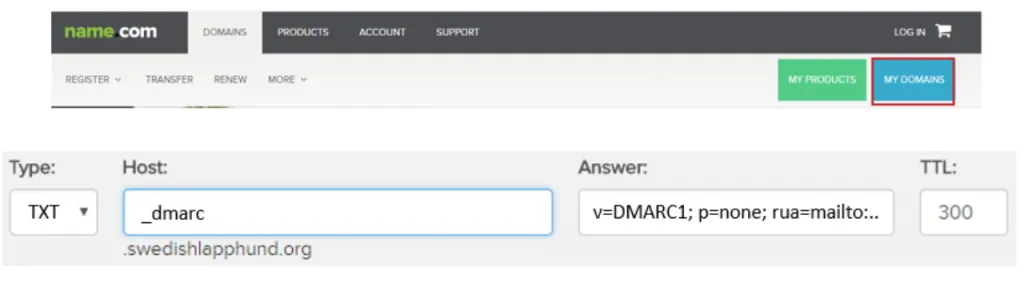
显示TXT记录的 Name.com DNS编辑器

您现在已成功添加记录!

检查已发布的 DMARC记录 使用EmailAuth的 DMARC验证器。记录可能需要 24 到 72 小时才能反映在您的DNS中。

[ DMARC 指导 ]

知识库的一部分DNS 提供商发布指南 · 39 指南

企业出处

为什么顶级金融机构和政府 退役了他们的电子邮件安全仪表板。

传统的电子邮件身份验证平台会向您出售仪表板并要求您的工程师来完成这项工作。在高风险环境中,手动监督意味着延迟执行、配置漂移和不受监控的影子域。

EmailAuth是代理电子邮件来源平台。 我们的代理人强制执行 p=reject,保持第三方发件人一致并将您的域名移至完整状态 RFC 9989 合规性、新的DMARC标准,以及人机交互审核能力。

政府 大型企业 一级金融机构

SaaS · 专用租赁 · 气隙本地部署 · BYOK 加密

[继续阅读]

所有帖子