DKIM (DomainKeys Identified Mail) ist ein E-Mail-Authentifizierungsprotokoll, das hilft, dies zu verhindern Phishing, E-Mail-Spoofing, Spam und andere Cyberangriffe, bei denen E-Mails genutzt werden, um in das System einer Organisation oder Einzelperson einzudringen. Es legitimiert die E-Mails, sodass die Empfänger wissen, dass die E-Mail von einer bestimmten Organisation stammt.
Ausführliche Informationen zu DomainKeys Identified Mail finden Sie hier Was ist DKIM ?
NOTIZ: Bevor Sie Ihre E-Mails von Zendesk aus digital signieren können, müssen Sie die DNS -Einträge (Domain Name System) Ihrer Domain aktualisieren, damit Zendesk Ihre Signaturen überprüfen kann.
Dieser Artikel wird ein Schritt-für-Schritt-Anleitung zur Einrichtung DKIM auf deinem Zendesk -Konto, Machen Sie Ihre E-Mails sicherer und fälschungssicher.
Wir werden es in zwei einfache Schritte unterteilen:
-
Hinzufügen Ihres Domänenschlüssels zu den DNS Einträgen
- Melden Sie sich im Control Panel Ihres Domain-Registrars an.
- Finden 'DNS Einträge ändern' und klicken Sie darauf. Abhängig von Ihrem Domain-Registrar kann es auch heißen:DNS -Verwaltung’, ‘Nameserververwaltung', oder 'Erweiterte Einstellungen’.
- Suchen Sie nach der Option 'Erstellen CNAME Aufzeichnungen’.
- Gehen Sie zu Zendesk und navigieren Sie zu „Admin > Kanäle > E-Mail'.
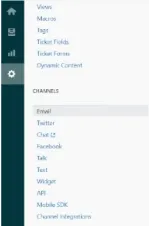
- Gehe zu 'Benutzerdefinierte Domain für DKIM’.
YSie finden zwei CNAME Einträge, nämlich:zendesk2. _domainkey .Ihre_E-Mail-Domäne.comzendesk2._domainkey.zendesk.com - Kopieren Sie diese und geben Sie sie in das Panel Ihres Domain-Registrars ein, das Sie zuvor geöffnet haben, und „Veröffentlichen’ ihnen.
- Digitale Signaturen in Zendesk aktivieren
-
- Klicken Sie in Zendesk auf „Verwalten' und wählen Sie 'E-Mail' aus 'Kanäle’.
- Scrollen Sie nach unten zu der Option „Benutzerdefinierte Domain für DKIM' und wählen Sie 'Aktivieren' Option.
- Klicken Sie auf „Speichern’, und schon ist die Einrichtung abgeschlossen.