DKIM (DomainKeys Identified Mail) は、電子メール認証プロトコルです。 フィッシング, 電子メールのなりすまし、スパム送信、および電子メールを使用して組織または個人のシステムに侵入するその他のサイバー攻撃。これにより電子メールが正当化され、受信者はその電子メールが特定の組織から送信されたものであることがわかります。
DomainKeys Identified Mail の詳細については、次の記事を参照してください。 DKIMとは何ですか?
注記: Zendeskからメールにデジタル署名を行う前に、 Zendesk署名を検証できるようにドメインのドメイン ネーム システム ( DNS ) レコードを更新する必要があります。
この記事は DKIMを設定するための段階的なプロセス あなたの Zendeskアカウント、 あなたの電子メールをより安全にし、なりすましのないものにします。
これを 2 つの簡単なステップに分けて説明します。
-
ドメイン キーをDNSレコードに追加する
- ドメイン レジストラーのコントロール パネルにログインします。
- 探す 'DNSレコードを変更する それをクリックしてください。ドメイン レジストラによっては、「」と呼ばれることもあります。DNS管理’, ‘ネームサーバー管理'、 または '詳細設定’.
- オプションを探してください。作成する CNAME 記録’.
- Zendeskにアクセスし、「」に移動します。管理者 > チャンネル > メール」。
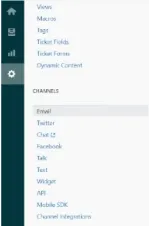
- 「」に移動しますDKIMのカスタム ドメイン’.
Y次の 2 つのCNAMEレコードが見つかります。ゼンデスク2。 _domainkey 。あなたのメールアドレスドメイン.comzendesk2._domainkey.zendesk.com - これらをコピーして、先ほど開いたドメイン レジストラのパネルに入力し、「公開’ 彼ら。
- Zendeskでデジタル署名を有効にする
-
- Zendeskで、「」をクリックします。管理' を選択し、'電子メール' から 'チャンネル’.
- 「」というオプションまで下にスクロールします。DKIMのカスタム ドメイン' を選択し、'有効にする' オプション。
- 「」をクリックしてください保存’, そしてセットアップは完了です。