DKIM (DomainKeys Identified Mail) es un protocolo de autenticación de correo electrónico que ayuda a prevenir phishing, suplantación de correo electrónico, spam y otros ataques cibernéticos que utilizan correos electrónicos para ingresar al sistema de una organización o individuo. Legitima los correos electrónicos para que los destinatarios sepan que el correo electrónico se originó en una organización en particular.
Para obtener información detallada sobre el correo identificado de DomainKeys, lea más en ¿Qué es DKIM ?
NOTA: Antes de poder firmar digitalmente sus correos electrónicos desde Zendesk , deberá actualizar los registros del Sistema de nombres de dominio ( DNS ) de su dominio para que Zendesk pueda verificar sus firmas.
Este artículo será un Proceso paso a paso para configurar DKIM en tu cuenta Zendesk , haciendo que sus correos electrónicos sean más seguros y libres de falsificaciones.
Lo dividiremos en dos simples pasos:
-
Agregar su clave de dominio a los registros DNS
- Inicie sesión en el panel de control de su registrador de dominio.
- Encontrar 'Cambiar registros DNS ' y haga clic en él. Dependiendo de su registrador de dominio, también puede llamarse 'Gestión DNS’, ‘Gestión del servidor de nombres', o 'Configuración avanzada’.
- Busque la opción 'Crear CNAME archivos’.
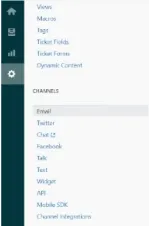
- Dirígete a Zendesk y navega hasta 'Administración > Canales > Correo electrónico'.
- Ir a 'Dominio personalizado para DKIM’.
YEncontrarás dos registros CNAME , a saber:zendesk2. _domainkey .tu_dominio_correo electrónico.comzendesk2._domainkey.zendesk.com - Cópielos e introdúzcalos en el panel de su Registrador de Dominios, que abrió anteriormente, y 'Publicar’ a ellos.
- Habilitar firmas digitales en Zendesk
-
- En Zendesk , haga clic en 'Administrar' y seleccione 'Correo electrónico' de 'Canales’.
- Desplácese hacia abajo hasta la opción llamada 'Dominio personalizado para DKIM' y seleccione el 'Permitir' opción.
- Haga clic en 'Ahorrar’, y la configuración está completa.